Creare e pubblicare il tuo sito web
Scopri come creare il tuo sito web, configurare le sezioni del sito (chi siamo, menù, galleria, recensioni) e pubblicarlo online con dominio dedicato e traduzione multilingua.
Guida passo passo
Banner, chi siamo, menù, galleria e recensioni: otto fasi con gli screenshot reali del pannello GourFood per costruire il sito del ristorante e pubblicarlo online.
Apri la sezione Sito Web
Il sito web del ristorante si costruisce a blocchi: banner, chi siamo, menù, galleria, recensioni. Ogni blocco corrisponde a una sottosezione nella sidebar di Sito Web.
- Accedi a app.gourfood.com e clicca l'icona a forma di mondo nella barra laterale sinistra: è la sezione Sito Web.
- Si apre il pannello con tutte le sottosezioni: Sezione Hero, Chi siamo, Menù, Galleria, Recensioni, Anteprima, Integrazioni, Impostazioni.
- La prima voce, Sezione Hero, gestisce i banner della homepage: qui vedi quanti ne hai, quanti sono attivi e di che tipo sono.
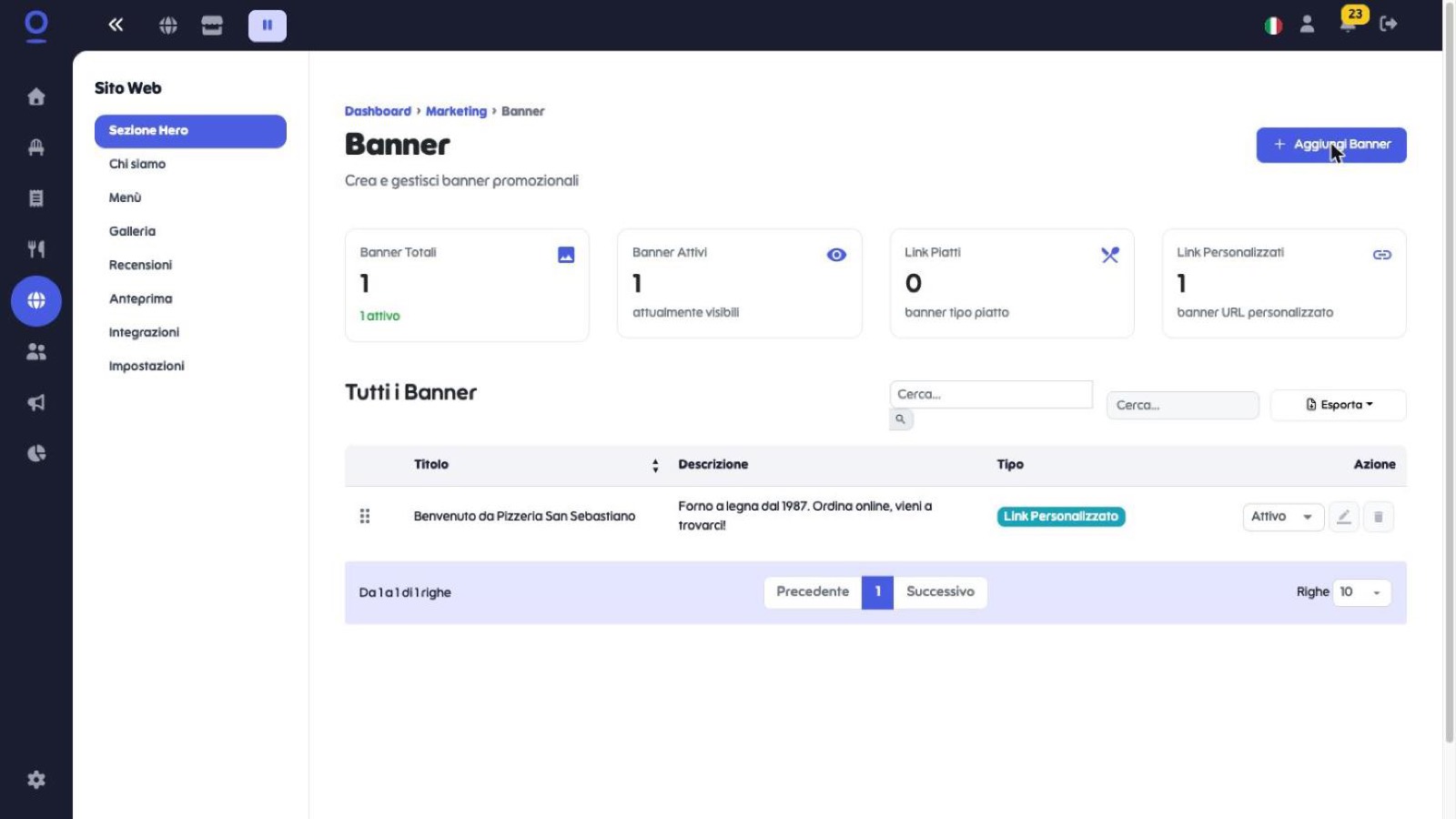 1Icona mondo = Sito Web
2+ Aggiungi Banner
1Icona mondo = Sito Web
2+ Aggiungi Banner
Creazione del banner hero
Il banner è la prima sezione che i clienti vedono: occupa tutta la parte superiore della homepage con titolo, descrizione, pulsanti di azione e immagine di sfondo. Puoi crearne più di uno per trasformarlo in uno slider promozionale.
- Dalla sottosezione "Sezione Hero", clicca su "+ Aggiungi Banner".
- Inserisci il titolo del banner.
Nota: il titolo apparirà come intestazione principale del tuo sito web (es. "Benvenuto da Pizzeria San Sebastiano").
- Scrivi una descrizione: verrà visualizzata come sottotitolo, subito sotto il titolo.
- Configura i pulsanti di azione. Di default sono due: "Ordina Ora" e "Prenota il tuo Tavolo". Puoi modificare sia il testo che l'URL di destinazione di ciascuno.
- In "Testo Primo Pulsante" inserisci l'etichetta, poi in "First button URL" indica la destinazione scegliendo tra /menu, /reservation o /about.
Scorciatoia: sotto il campo URL trovi i tre link cliccabili che compilano il campo al posto tuo.
- Ripeti per il secondo pulsante con "Testo Secondo Pulsante" e "URL Secondo Pulsante".
- In "Immagine Banner" clicca su "Carica Immagine" per l'immagine di sfondo.
Formato consigliato: JPG o PNG, 1400x600 px.
- Imposta lo "Stato" per decidere se mostrarlo subito (Attivo) o tenerlo come bozza.
- Clicca su "Salva".
Nota: se crei più di un banner, verranno visualizzati in sequenza con effetto slider sulla homepage.
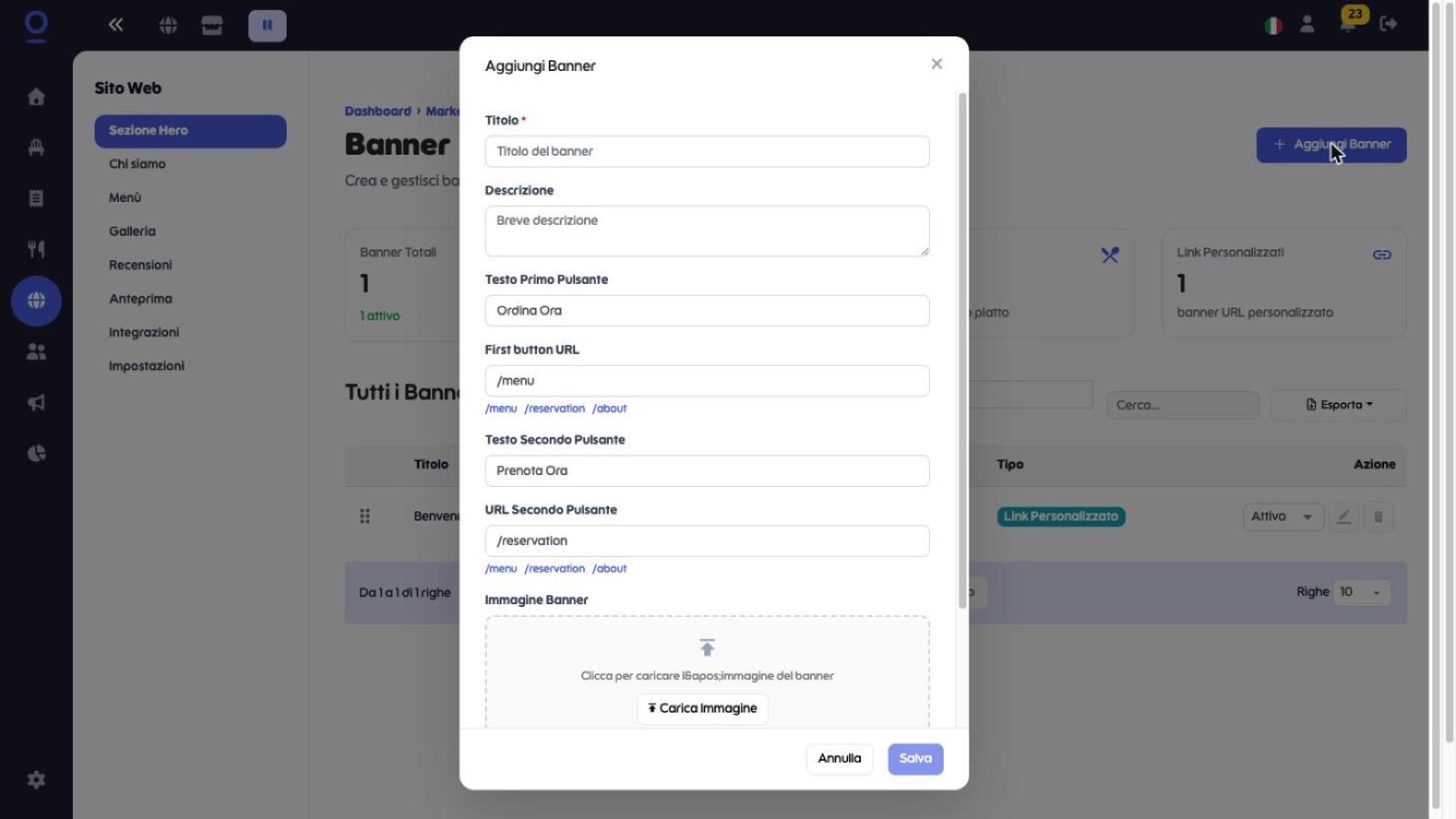 1Titolo del banner
2Destinazione del pulsante
3Immagine di sfondo
1Titolo del banner
2Destinazione del pulsante
3Immagine di sfondo
Sezione "Chi siamo": la storia del ristorante
Il testo che inserisci in "Chi siamo" racconta chi sei e cosa rende unico il tuo ristorante. È il contenuto che appare nella sezione "Benvenuto" della homepage, subito sotto il banner.
- Clicca sulla sottosezione "Chi siamo" nella sidebar di Sito Web.
- Nel campo "Descrizione" inserisci il testo introduttivo: descrivi chi sei, cosa ti rende unico e la tua visione culinaria.
- Clicca su "Salva Modifiche".
Nota: le informazioni inserite qui appariranno nella sezione "Benvenuto" della homepage, subito sotto il banner hero.
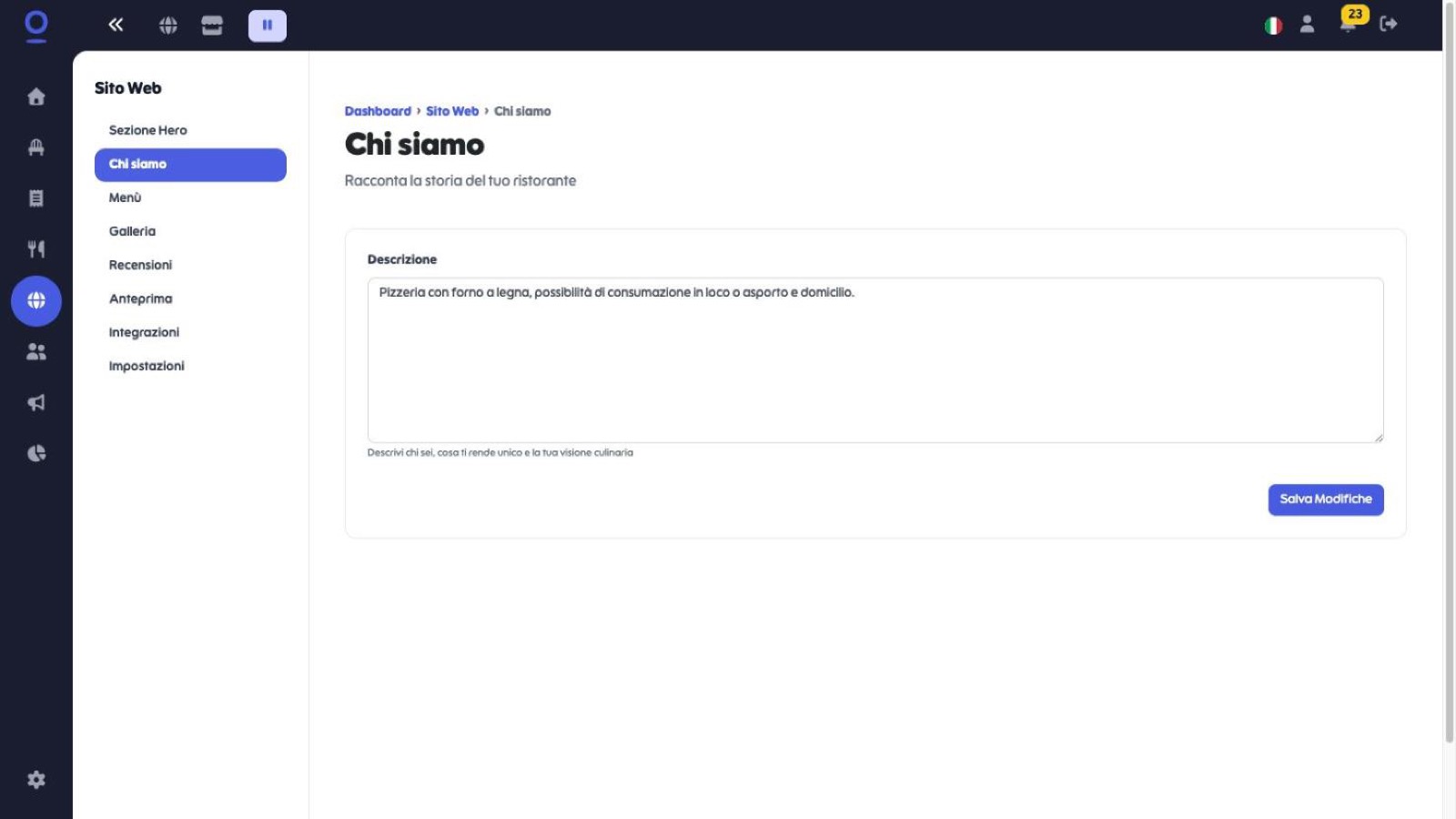 1La storia del ristorante
2Salva Modifiche
1La storia del ristorante
2Salva Modifiche
Collegamento del menù al sito
In questa sottosezione colleghi uno dei menù digitali già creati alla homepage del sito. I clienti vedranno i piatti "In Tendenza" in anteprima e potranno accedere al menù completo con un clic.
- Passa alla sottosezione "Menù" nella sidebar di Sito Web.
- Dal menù a tendina "Seleziona il menù da visualizzare" scegli il menù da mostrare sul sito.
Importante: per selezionare un menù devi averlo già creato. Se non l'hai ancora fatto, consulta la guida Creare e pubblicare un nuovo menù digitale.
- Clicca su "Salva Modifiche": le modifiche vengono sincronizzate automaticamente con il sito.
- Il menù apparirà nella sezione "Il nostro menu" della homepage.
Nota: in homepage vengono mostrati solo i prodotti contrassegnati come "In Tendenza". Cliccando su "Vedi menu completo" l'utente accede all'intero menù.
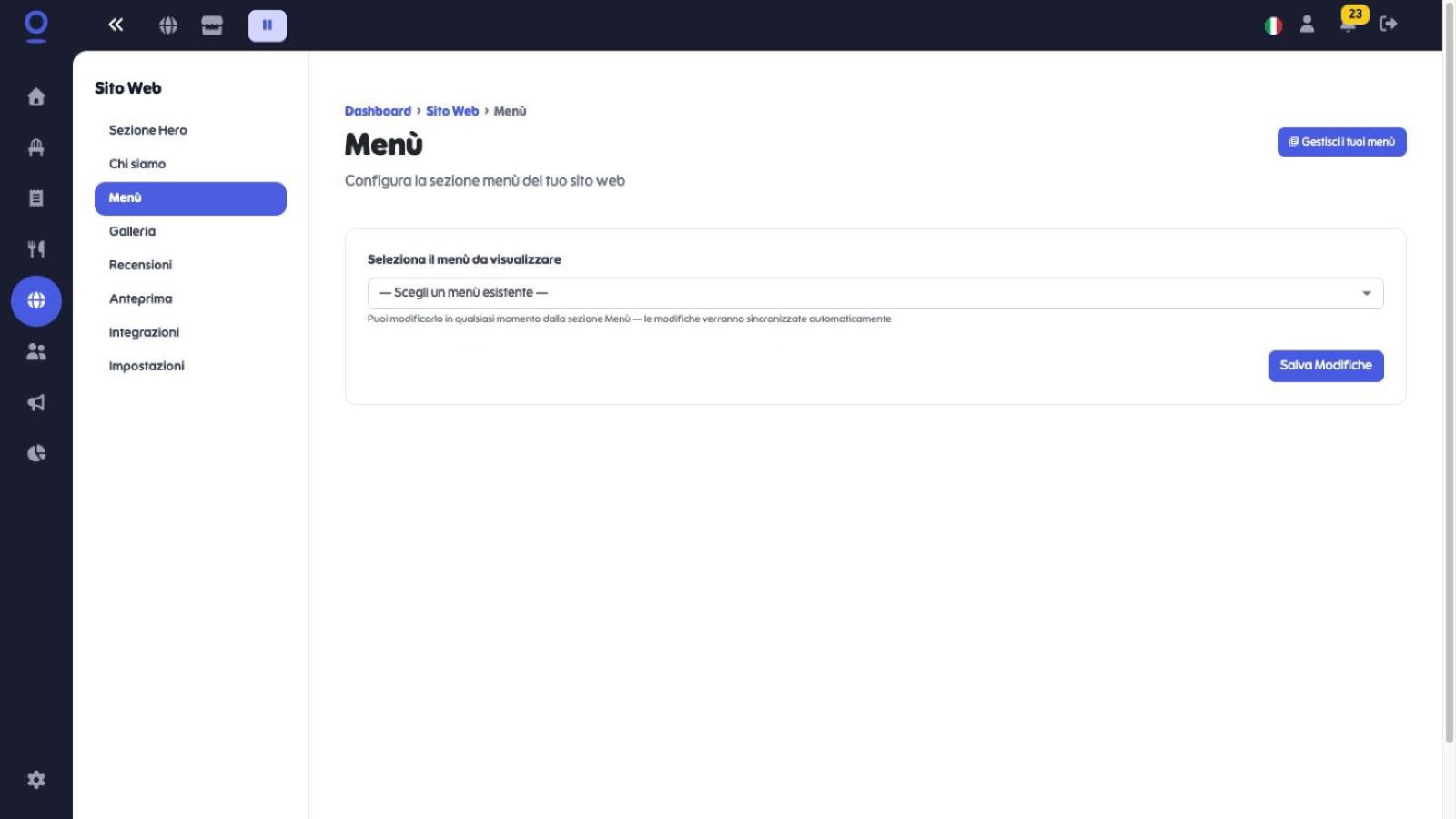 1Vai a gestire i menù
2Scegli il menù da mostrare
3Salva Modifiche
1Vai a gestire i menù
2Scegli il menù da mostrare
3Salva Modifiche
Galleria immagini del ristorante
La galleria raccoglie le foto del locale, dei piatti o dell'ambiente. Testo e immagini caricati qui alimentano la sezione "Il nostro Ristorante" del sito.
- Passa alla sottosezione "Galleria" nella sidebar di Sito Web.
- Nel campo "Testo Galleria" inserisci il testo introduttivo che farà da sottotitolo alla sezione.
- Clicca su "Sfoglia" nella sezione "Immagini Galleria" per aprire la libreria media.
- Scegli "Libreria media" per selezionare foto già caricate, oppure "Carica nuovo" per aggiungerne.
- Seleziona una o più immagini, poi clicca su "Seleziona file" per confermare.
Formato consigliato: JPG o PNG, massimo 2MB per immagine.
- Clicca su "Salva Modifiche". Il testo e le immagini appariranno nella sezione "Il nostro Ristorante" della homepage.
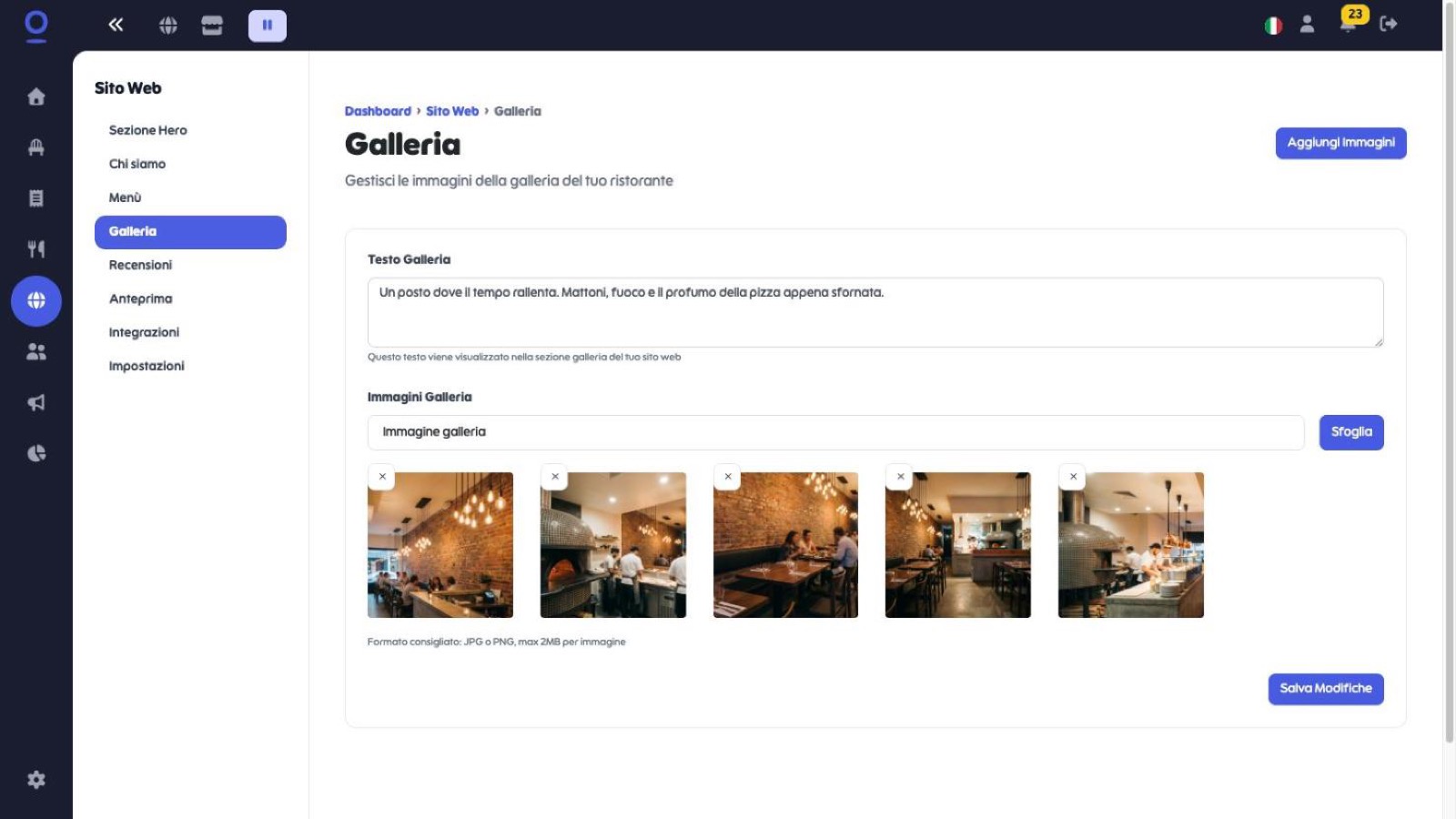 1Testo introduttivo
2Sfoglia la libreria media
3Salva Modifiche
1Testo introduttivo
2Sfoglia la libreria media
3Salva Modifiche
Recensioni dei clienti
Le recensioni alimentano la sezione "Cosa dicono di noi" del sito. Puoi inserirle manualmente oppure usare quelle reali raccolte tramite GourFood.
- Passa alla sottosezione "Recensioni" nella sidebar di Sito Web. In alto vedi quelle già pubblicate.
- In alternativa all'inserimento manuale, attiva il toggle "Usa recensioni reali del sistema" in alto a destra.
Nota: con questa opzione attiva, sul sito compaiono le recensioni reali raccolte con GourFood al posto di quelle inserite a mano.
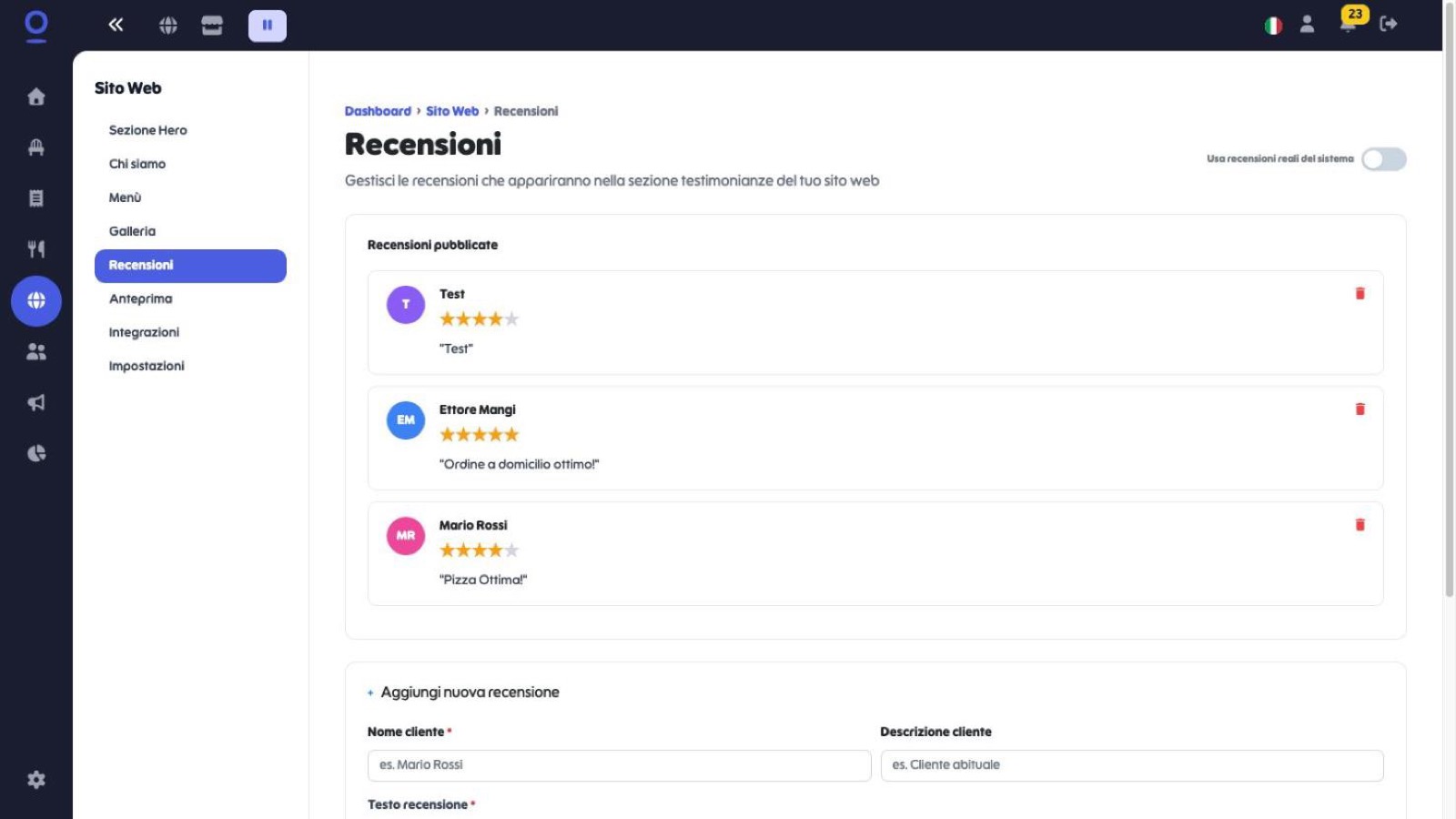 1Usa le recensioni reali
2Recensioni pubblicate
1Usa le recensioni reali
2Recensioni pubblicate
- Per aggiungerne una a mano, scorri al blocco "+ Aggiungi nuova recensione" e compila "Nome cliente" (es. Mario Rossi) e, facoltativamente, la "Descrizione cliente" (es. Cliente abituale).
- Nel campo "Testo recensione" aggiungi la testimonianza.
- Scegli la "Valutazione" cliccando sul numero di stelle.
- Clicca su "Salva Recensione". La testimonianza apparirà nella sezione "Cosa dicono di noi" del sito, con nome, stelle e testo.
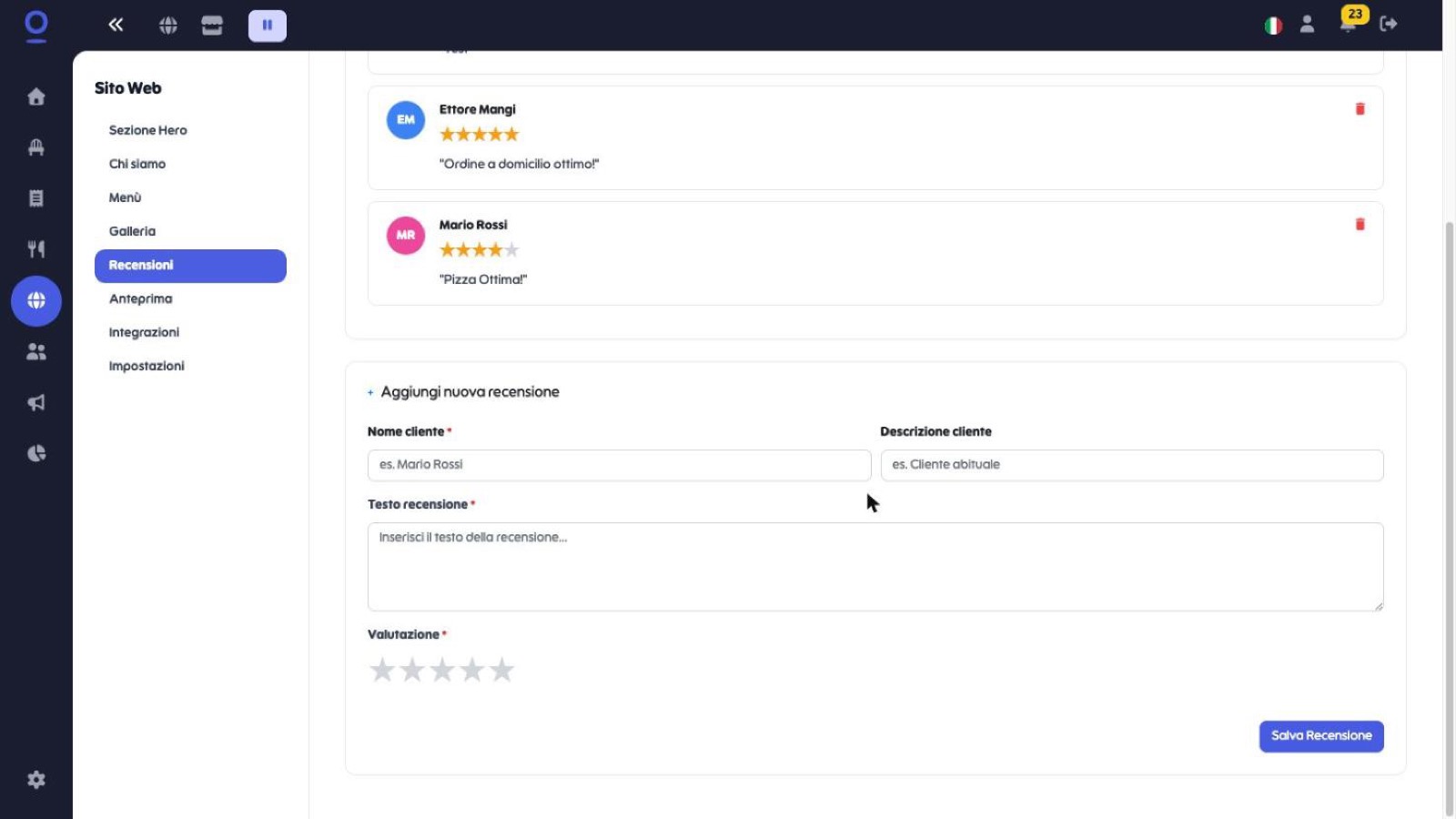 1Nome del cliente
2Clicca sulle stelle
3Salva Recensione
1Nome del cliente
2Clicca sulle stelle
3Salva Recensione
Visibilità, traduzione e pubblicazione
L'ultimo passaggio riguarda la visibilità del sito, l'abilitazione di Google Translate e la generazione effettiva della versione pubblica.
- Passa alla sottosezione "Impostazioni" nella sidebar di Sito Web.
- Nel blocco "Gestione Sito Web" scegli la visibilità tramite tre toggle:
- Pubblicato: il sito è attivo e visibile a tutti.
- Modalità Manutenzione: gli utenti vedono una pagina di manutenzione.
- Bozza: il sito è privato e accessibile solo con una password dedicata.
- Clicca su "Salva Modifiche".
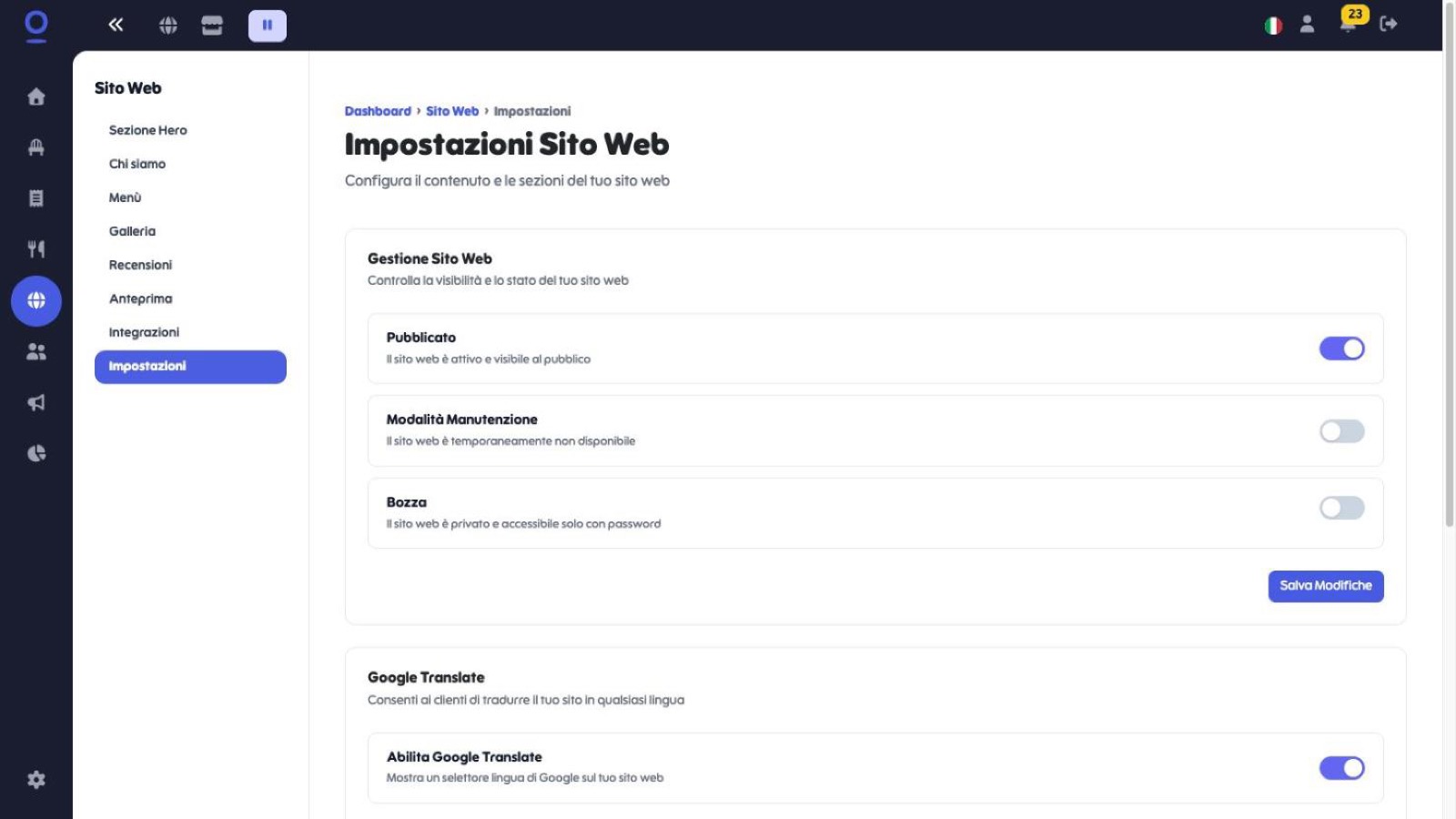 1Sito online
2Pagina di manutenzione
3Privato con password
1Sito online
2Pagina di manutenzione
3Privato con password
- Nel blocco "Google Translate" attiva "Abilita Google Translate" per mostrare un selettore di lingua ai visitatori.
- Seleziona la "Lingua nativa del sito web" (es. Italiano): sarà la lingua di origine per le traduzioni.
- Clicca su "Salva Modifiche".
- Nel blocco "Generazione Sito Web" clicca su "Rigenera" per generare o aggiornare la versione pubblica.
Nota: dopo circa 60 secondi il sito sarà online con tutte le modifiche applicate.
- Nello stesso blocco monitori Stato (pubblicato o meno), Dominio (l'URL pubblico), Versione attuale e Colore primario del brand.
- Nella sezione "Come raggiungerci" del sito compaiono automaticamente indirizzo e mappa interattiva.
Importante: l'indirizzo è quello configurato in Impostazioni > Info Ristorante, e gli orari di apertura sono quelli di Impostazioni > Orari. Vedi la guida Impostare orari e disponibilità del menù.
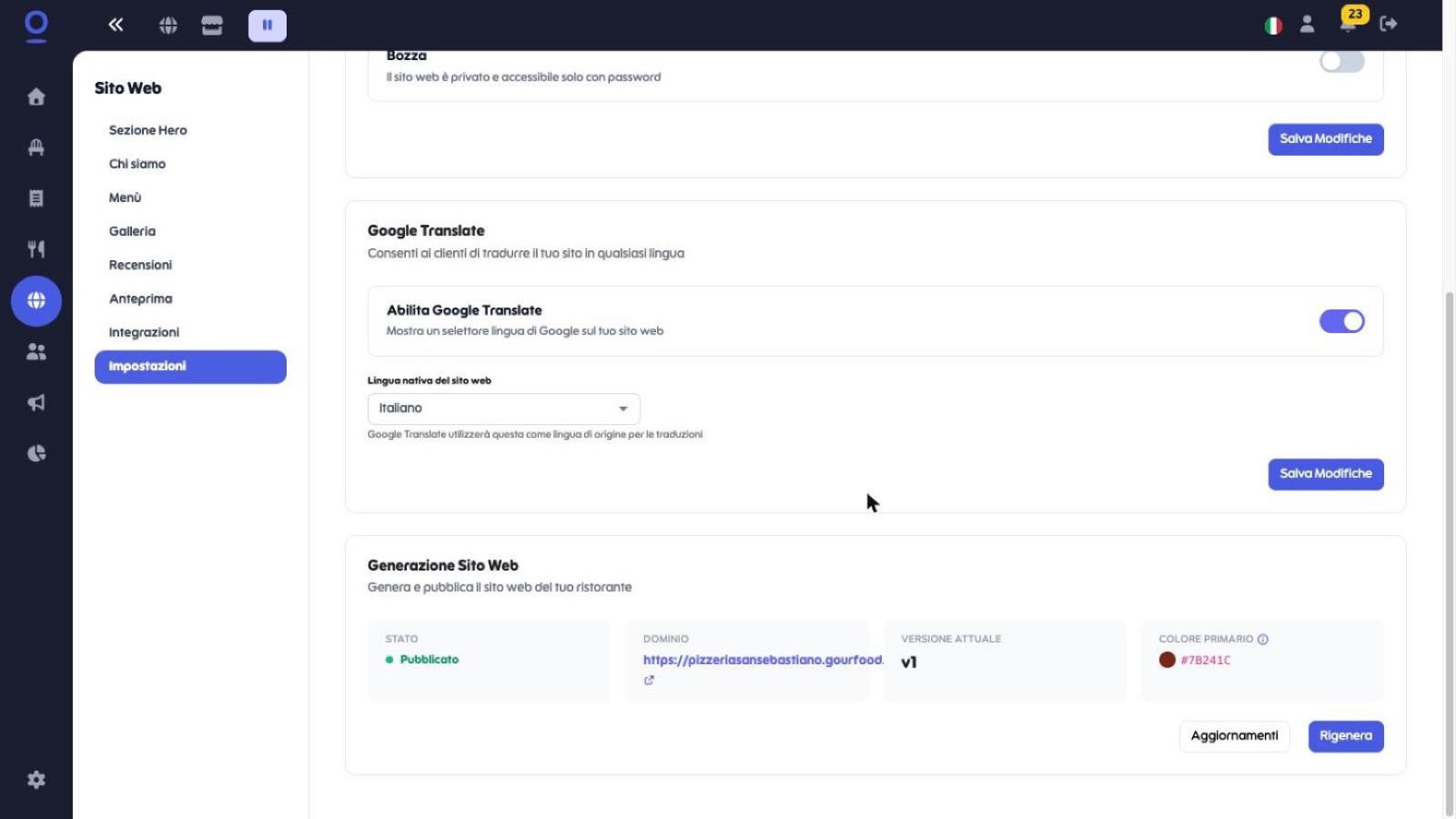 1Selettore lingua sul sito
2Lingua di origine
3Stato, dominio e versione
4Rigenera il sito
1Selettore lingua sul sito
2Lingua di origine
3Stato, dominio e versione
4Rigenera il sito
Anteprima live e dominio personalizzato
Prima e dopo ogni pubblicazione puoi vedere il risultato senza uscire dal gestionale, in versione desktop o mobile.
- Passa alla sottosezione "Anteprima" nella sidebar di Sito Web: il sito viene mostrato in tempo reale dentro il pannello.
- Usa i due pulsanti "Desktop" e "Mobile" per verificare come appare il sito sui diversi dispositivi.
- Clicca su "Apri Sito" per aprire il sito pubblico in una nuova scheda.
- Con "Richiedi Dominio Personalizzato" puoi sostituire l'indirizzo tuonome.gourfood.com con un dominio tuo (es. www.iltuoristorante.it).
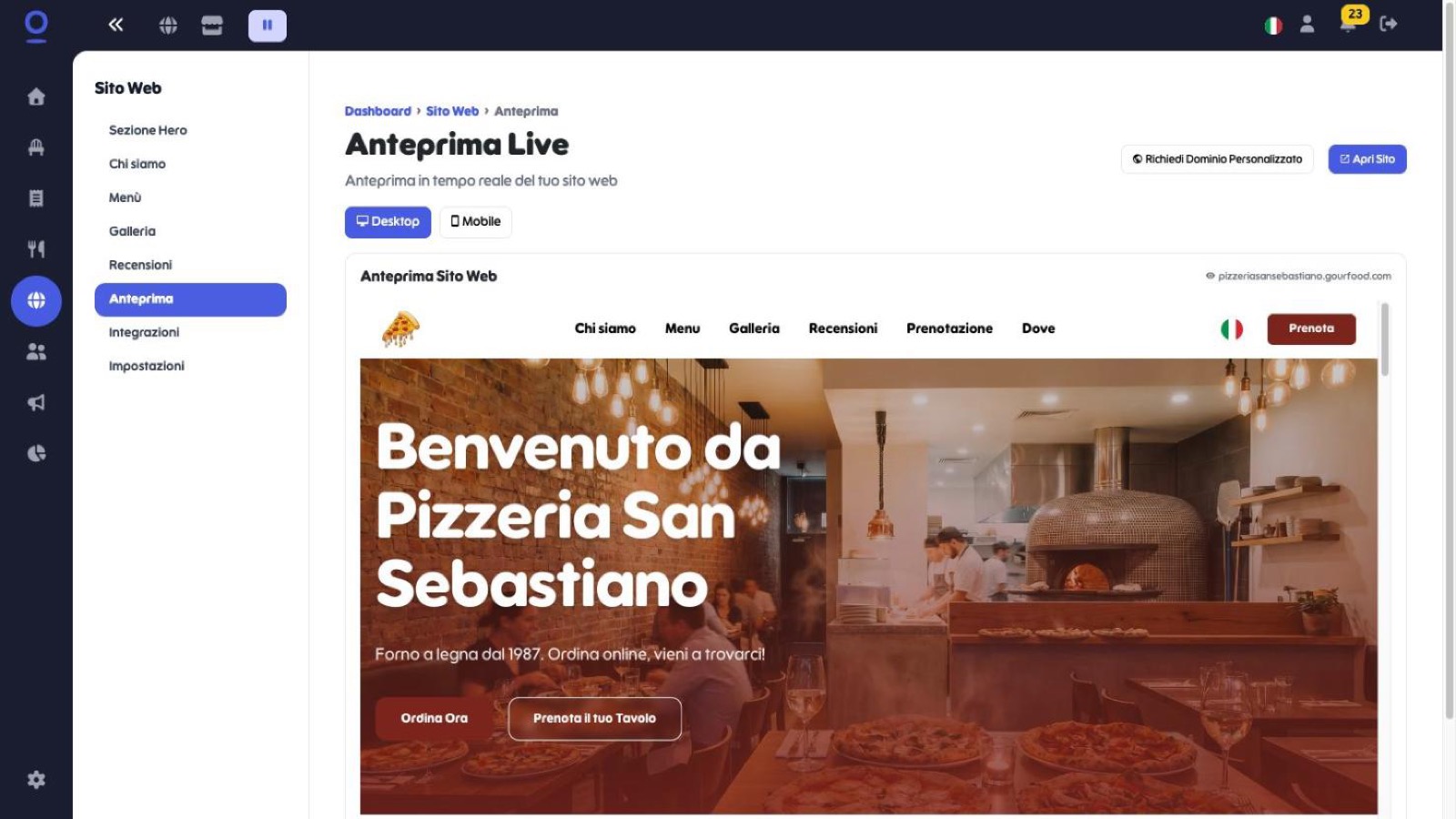 1Desktop o Mobile
2Apri il sito pubblico
1Desktop o Mobile
2Apri il sito pubblico