Ricevere la prima prenotazione online
Attiva le prenotazioni sul tuo sito e gestisci tavoli, turni, conferme automatiche.
Guida passo passo
Dall'interruttore che accende le prenotazioni alla gestione delle richieste in sala: sei fasi con gli screenshot reali per ricevere e gestire la prima prenotazione online.
Attiva le prenotazioni online
Un solo interruttore separa il tuo ristorante dalla prima prenotazione: finché è spento, il form non compare sul sito.
- Clicca l'icona a forma di ingranaggio in fondo alla barra laterale per aprire le Impostazioni.
- Nel menu di sinistra scegli "Sala e Prenotazioni". La pagina è divisa in tre schede: Prenotazioni, Tavoli, Turni.
- Nella scheda Prenotazioni attiva il toggle "Prenotazione abilitata".
Nota: da questo momento il pulsante Prenota e la pagina /reservation diventano attivi sul tuo sito.
- Clicca su "Salva Modifiche" in alto a destra.
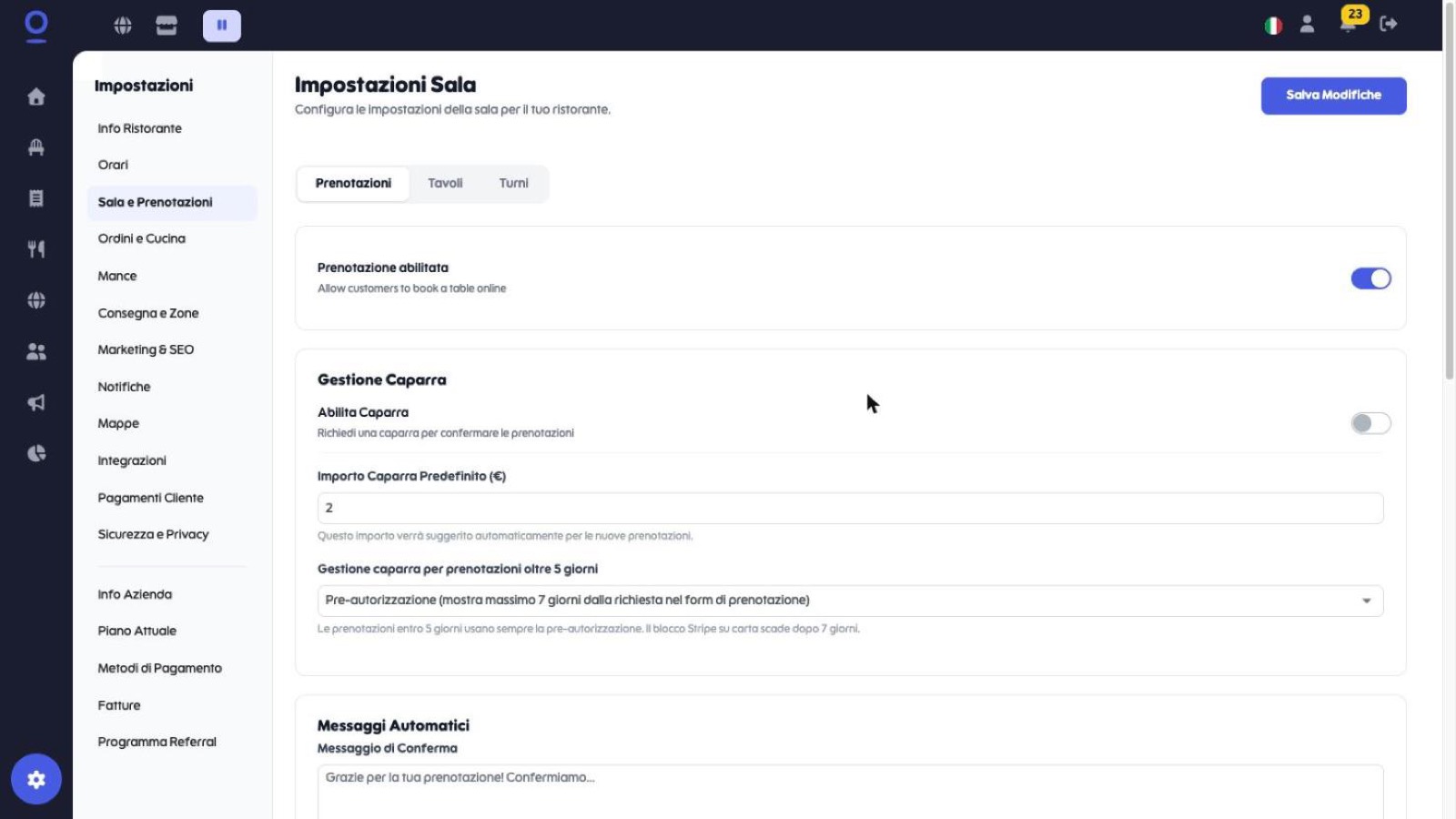 1Le tre schede
2Attiva le prenotazioni
3Caparra (facoltativa)
1Le tre schede
2Attiva le prenotazioni
3Caparra (facoltativa)
Caparra e messaggi automatici
Per ridurre i no-show puoi chiedere una caparra, e in ogni caso conviene personalizzare i messaggi che il cliente riceve.
- Nel blocco "Gestione Caparra" attiva "Abilita Caparra" se vuoi richiedere un anticipo per confermare la prenotazione.
- Indica l'"Importo Caparra Predefinito (€)": verrà suggerito automaticamente per ogni nuova prenotazione.
- Scegli come gestire la caparra per le prenotazioni oltre 5 giorni. Con la pre-autorizzazione l'importo viene bloccato sulla carta, non addebitato.
Nota: le prenotazioni entro 5 giorni usano sempre la pre-autorizzazione, perché il blocco Stripe sulla carta scade dopo 7 giorni.
- Nel blocco "Messaggi Automatici" personalizza il Messaggio di Conferma e il Messaggio di Promemoria.
- Attiva "Invia Promemoria Automatico" perché il promemoria parta da solo prima della data prenotata.
- Clicca su "Salva Modifiche".
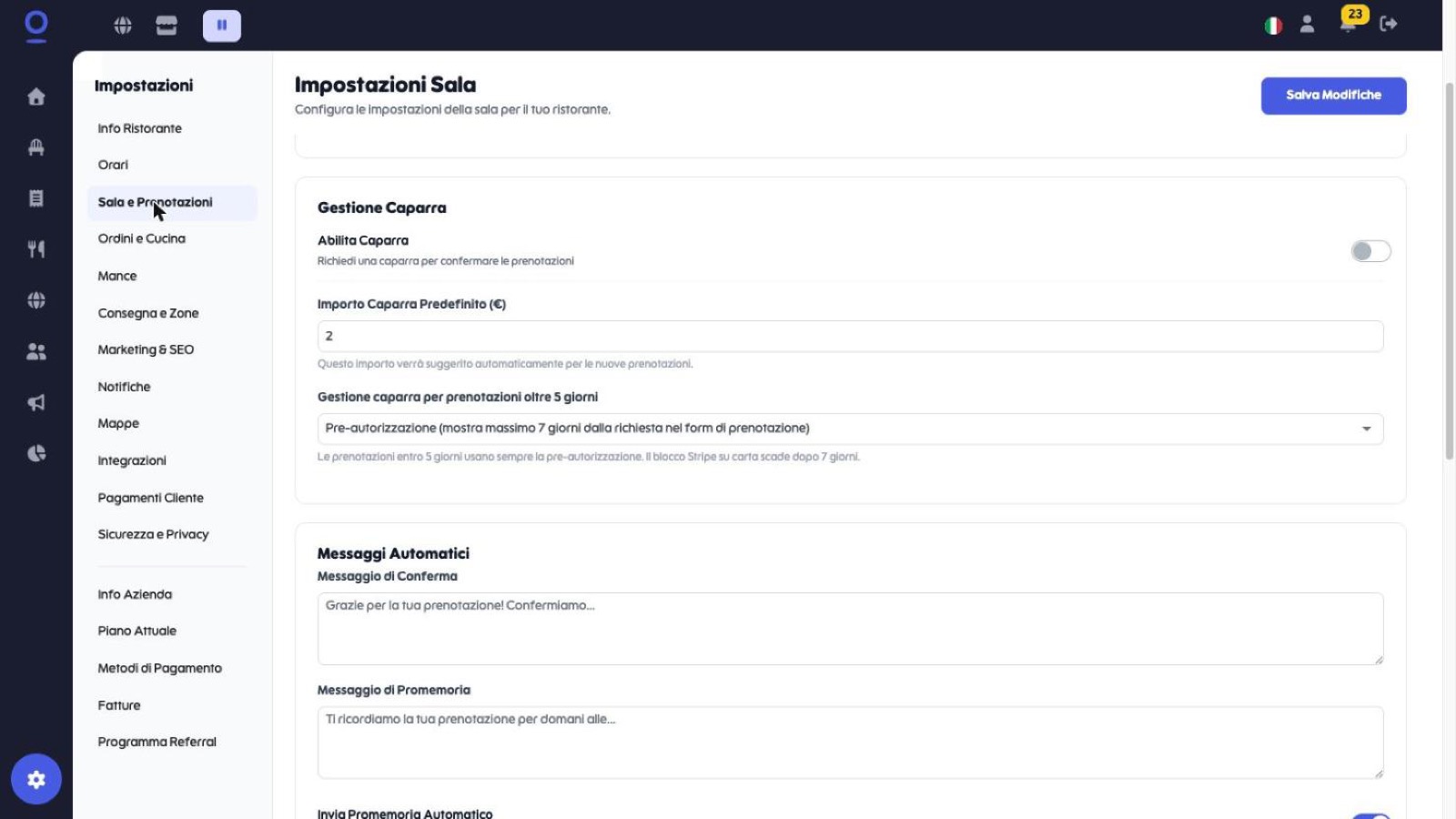 1Importo suggerito
2Pre-autorizzazione
3Messaggi al cliente
1Importo suggerito
2Pre-autorizzazione
3Messaggi al cliente
Configura tavoli e layout della sala
GourFood deve sapere quanti tavoli hai e quanti coperti può accettare online: è la base per assegnare le prenotazioni senza sovrapposizioni.
- Passa alla scheda "Tavoli".
- Imposta il "Limite Coperti Prenotazione Online": è il numero massimo di persone prenotabili online. Oltre quella soglia il cliente dovrà chiamare.
- Attiva "Assegnazione Automatica Tavoli" se vuoi che il sistema scelga da solo il tavolo per ogni nuova prenotazione.
- Nel blocco "Layout Sala" seleziona la sala dal menu a tendina (es. Terrazza).
- Trascina i tavoli per posizionarli come nella realtà. Con il tasto destro su un tavolo ne cambi la forma: rotondo, quadrato, rettangolare.
- Clicca su "Salva Layout" per confermare la disposizione.
Nota: ogni tavolo mostra la sua capienza (es. T1 · 1-8 posti): è l'intervallo di coperti che può ospitare.
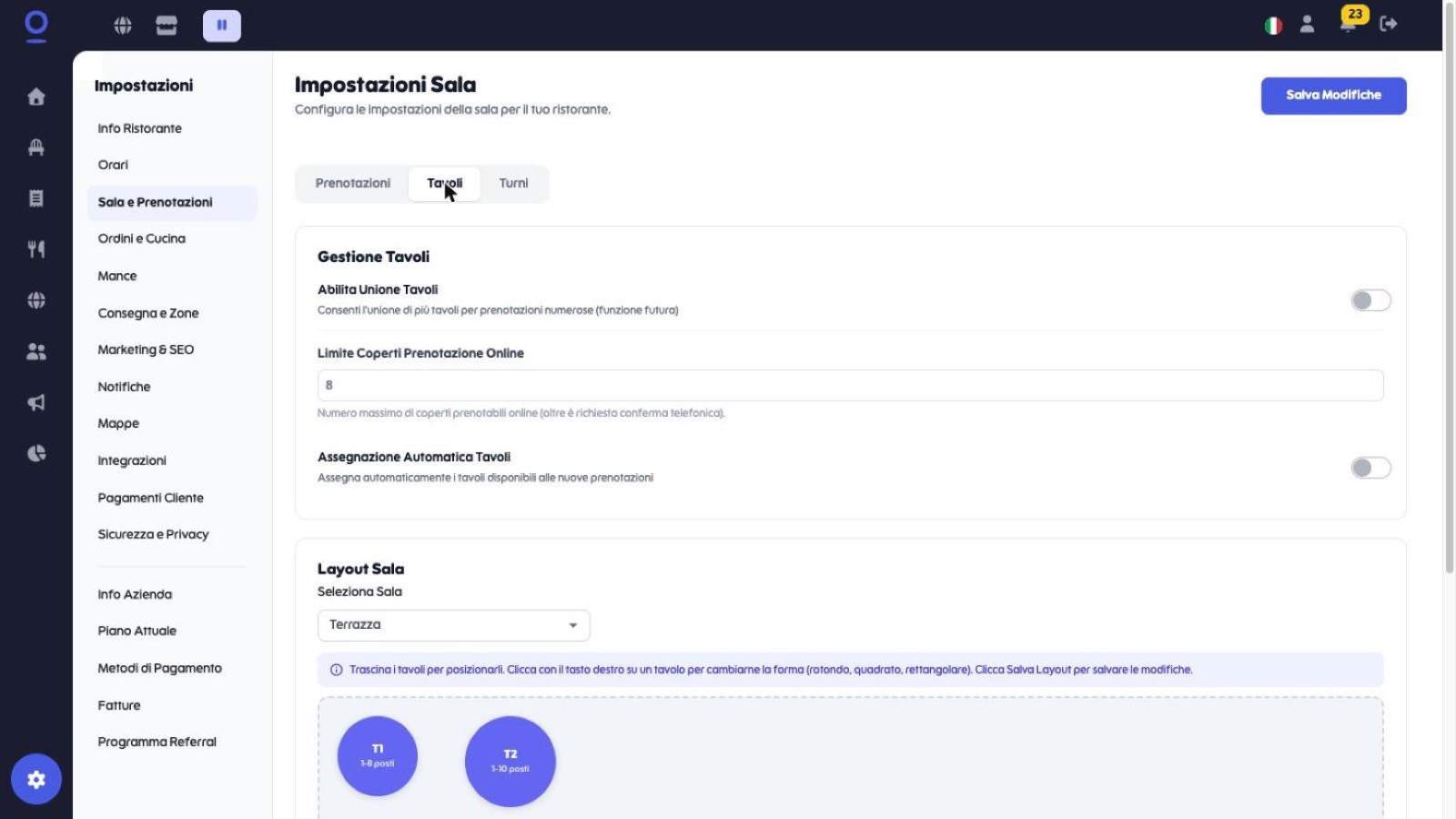 1Massimo coperti online
2Assegnazione automatica
3Scegli la sala
1Massimo coperti online
2Assegnazione automatica
3Scegli la sala
Turni, durata del pasto e limiti temporali
Sono le regole che determinano quanti slot il cliente vede nel form: quanto in anticipo può prenotare, quanto dura un tavolo, quanti turni fai a sera.
- Passa alla scheda "Turni".
- In "Prenotazione Massima in Anticipo (giorni)" indica fino a quanti giorni prima si può prenotare (es. 30).
- In "Preavviso Minimo di Cancellazione (ore)" stabilisci con quanto anticipo il cliente può disdire.
- In "Preavviso Minimo di Prenotazione (ore)" indichi quanto tempo prima si può prenotare: con 1 ora, chi apre il sito alle 19:00 può prenotare dalle 20:00.
- In "Durata Media del Pasto (minuti)" inserisci quanto resta occupato un tavolo (es. 90): è il valore con cui il sistema calcola la disponibilità.
- Attiva "Abilita Multi-Turno" se lo stesso tavolo può essere usato in più turni nella stessa sera.
- Clicca su "Salva Modifiche".
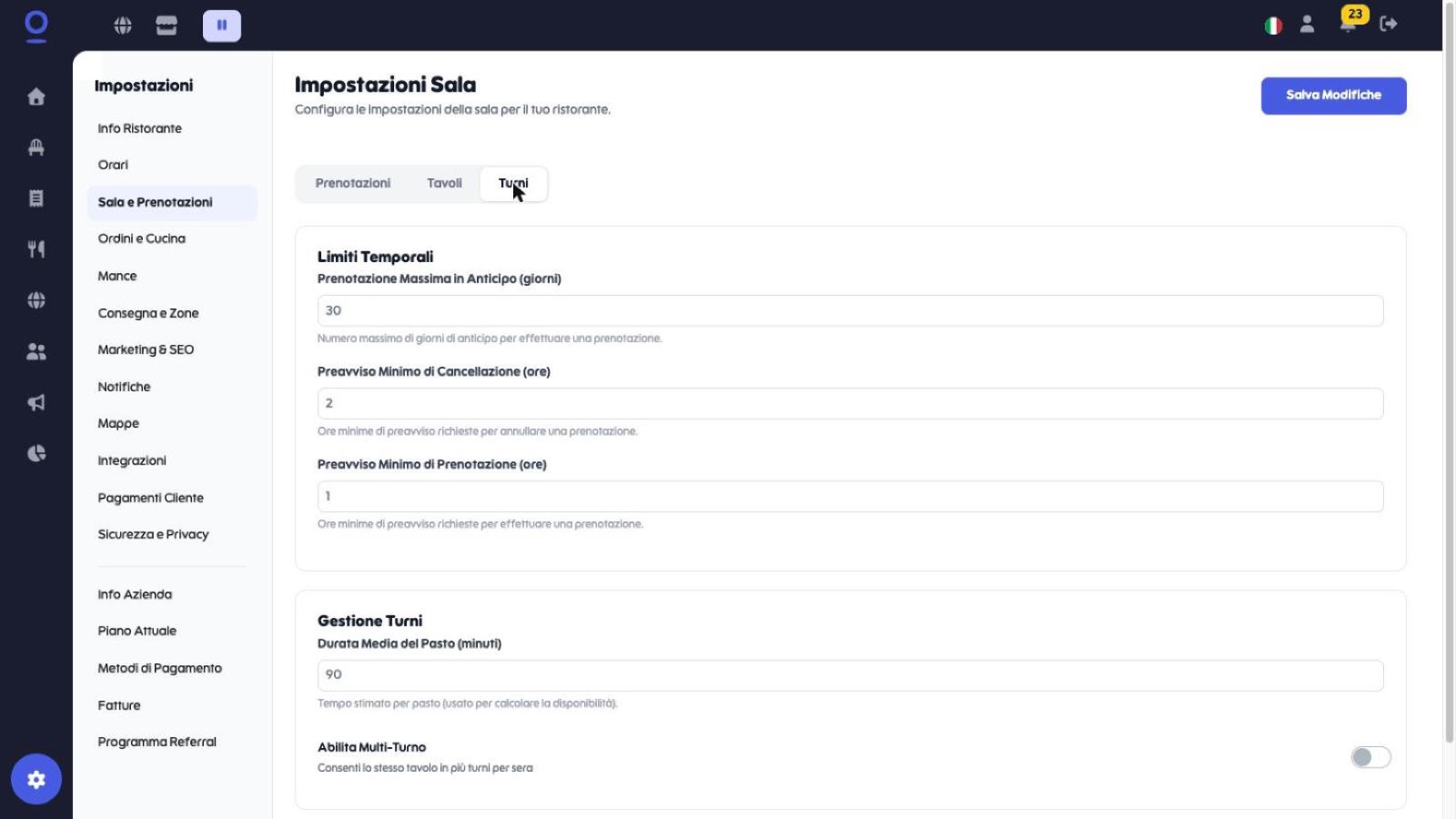 1Quanto in anticipo
2Preavviso di disdetta
3Quanto dura un tavolo
1Quanto in anticipo
2Preavviso di disdetta
3Quanto dura un tavolo
Il form visto dal cliente
Vale la pena provare il percorso dal lato del cliente: è un flusso guidato in quattro passaggi, pensato per il telefono.
- Apri il tuo sito e clicca "Prenota" nella barra in alto, oppure "Prenota il tuo Tavolo" nel banner della homepage.
- Il cliente indica quante persone saranno a tavola, con i pulsanti rapidi da 1 a 8 o con Numero personalizzato.
Nota: il limite dei pulsanti rapidi è il Limite Coperti Prenotazione Online impostato nella fase 3.
- Nei passaggi successivi sceglie data e orario fra gli slot disponibili, poi lascia i propri contatti e conferma.
- Al termine riceve il messaggio di conferma che hai personalizzato nella fase 2.
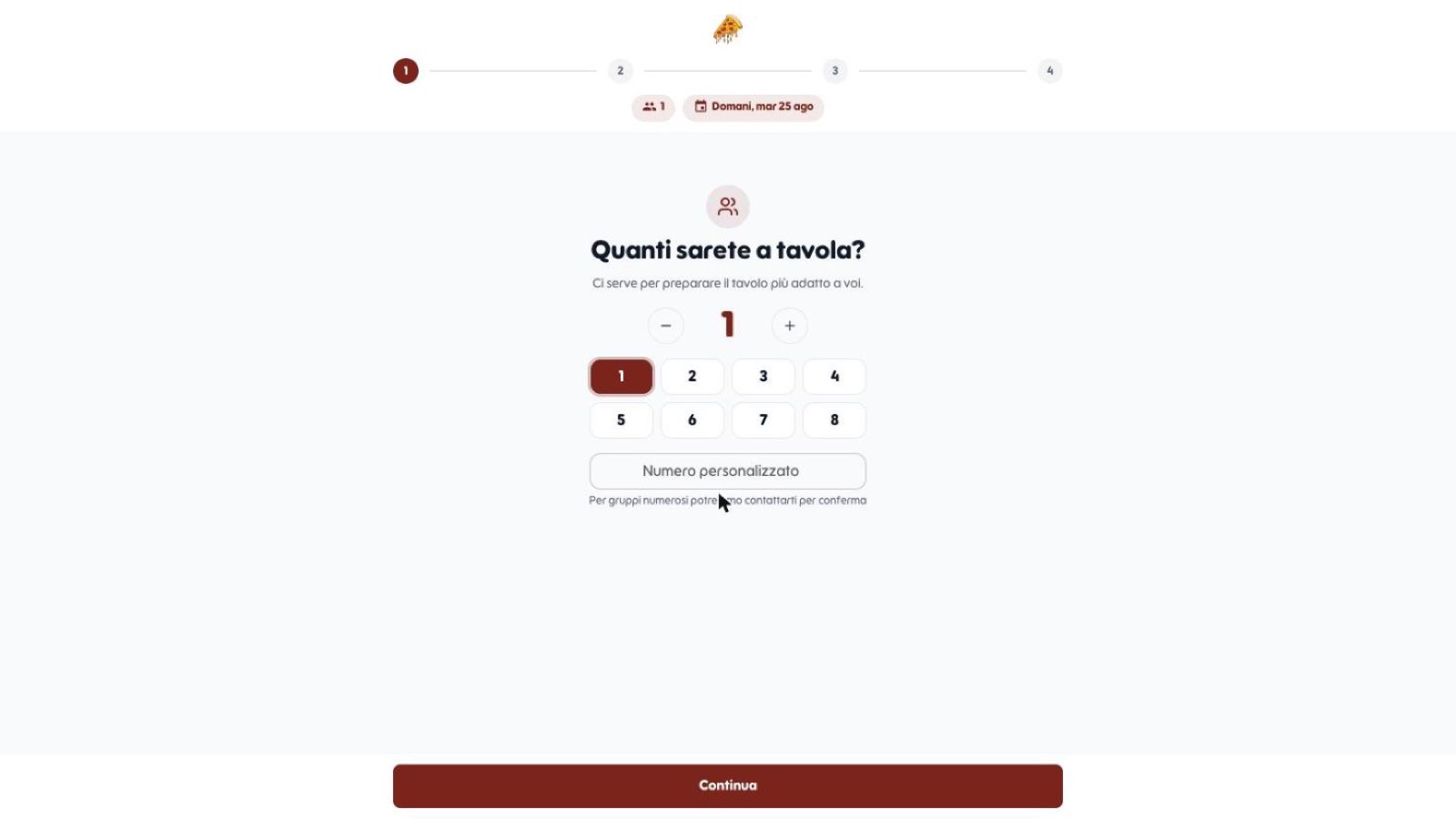 1Quattro passaggi
2Quanti a tavola
1Quattro passaggi
2Quanti a tavola
Gestisci le prenotazioni ricevute
Tutte le richieste arrivano nella sezione Prenotazioni, con i contatori di stato in cima e la lista completa sotto.
- Clicca l'icona della poltroncina nella barra laterale per aprire Prenotazione tavolo > Prenotazioni.
- In alto trovi i contatori per stato: Futuro, Ricevuto, Negato, Annullata, No show, Lista d'attesa.
- Usa i filtri Stato, Data, Cerca Cliente e Tavolo per trovare rapidamente una prenotazione.
- Nella tabella cambia lo stato di ogni riga direttamente dal menu a tendina colorato (es. da In attesa a Confermata).
Nota: la colonna Richiesta riporta le note del cliente, comprese allergie e intolleranze. Vale sempre la pena leggerla prima di confermare.
- Con "Copia Link Prenotazione" ottieni il collegamento diretto al form, da mandare su WhatsApp o mettere nella bio dei social.
- "Vedi Mappa" mostra la sala con i tavoli occupati; "+ Aggiungi Prenotazione" serve a inserire a mano le prenotazioni telefoniche.
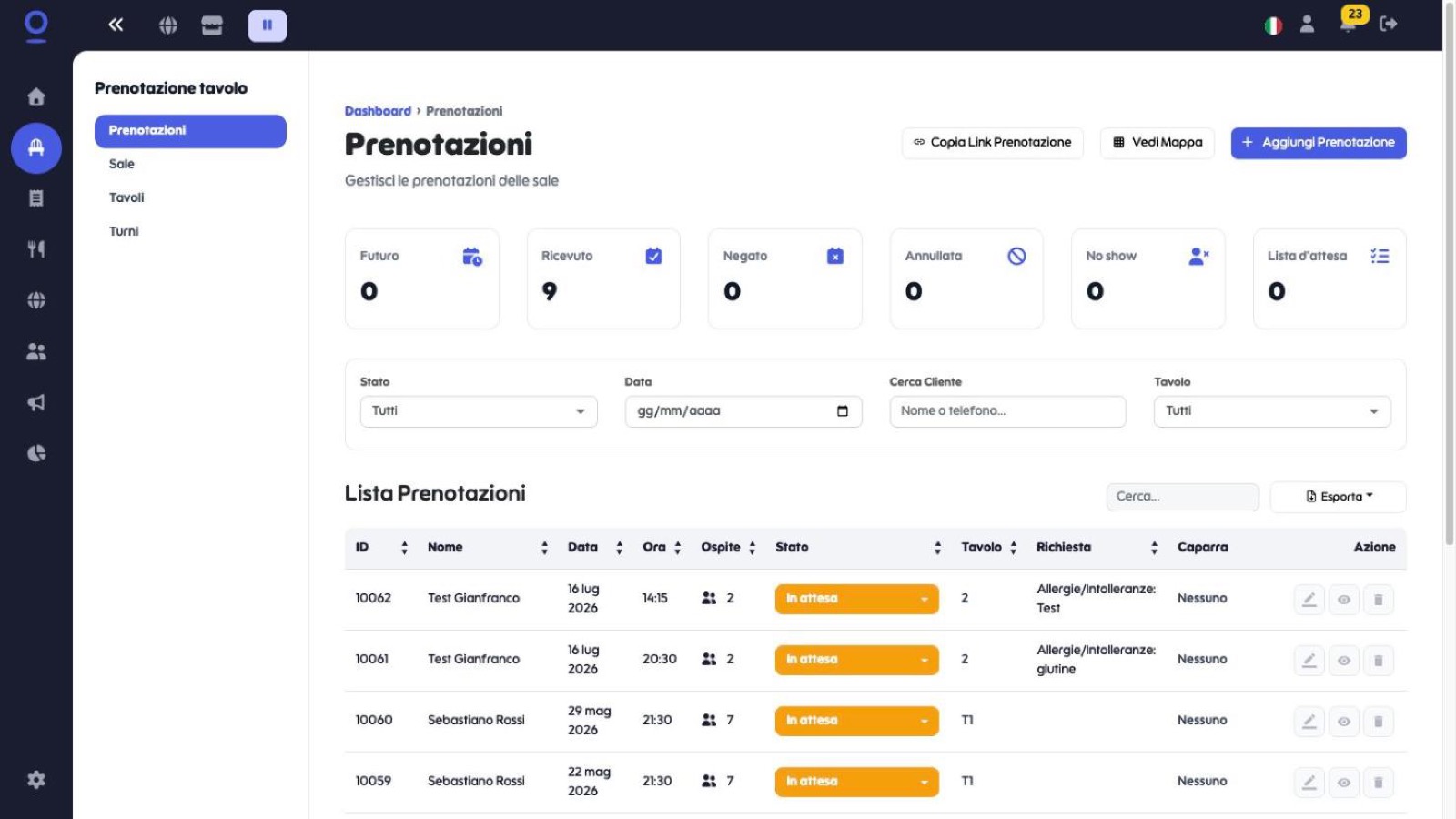 1Link diretto al form
2Contatori per stato
3Cambia stato qui
1Link diretto al form
2Contatori per stato
3Cambia stato qui