Creare e pubblicare un nuovo menù digitale
Scopri come caricare, personalizzare e rendere disponibile il tuo menù digitale con categorie, piatti e orari specifici.
Guida passo passo
Dal caricamento del menù in PDF alla pubblicazione online, fino alla configurazione di prezzi, varianti e aggiunte: quattordici fasi con gli screenshot reali del pannello GourFood e l'indicazione esatta del punto in cui cliccare.
Apri la gestione dei menù
Tutto parte dalla Dashboard di GourFood: la sezione Gestisci Menù raccoglie menù, categorie, piatti, articoli extra, cotture e dimensioni.
- Accedi a app.gourfood.com con le credenziali del tuo ristorante: si apre la Dashboard.
- Nella barra laterale scura a sinistra clicca l'icona con le posate: è la sezione Gestisci Menù.
Nota: passando il mouse su ogni icona della sidebar compare l'etichetta con il nome della sezione.
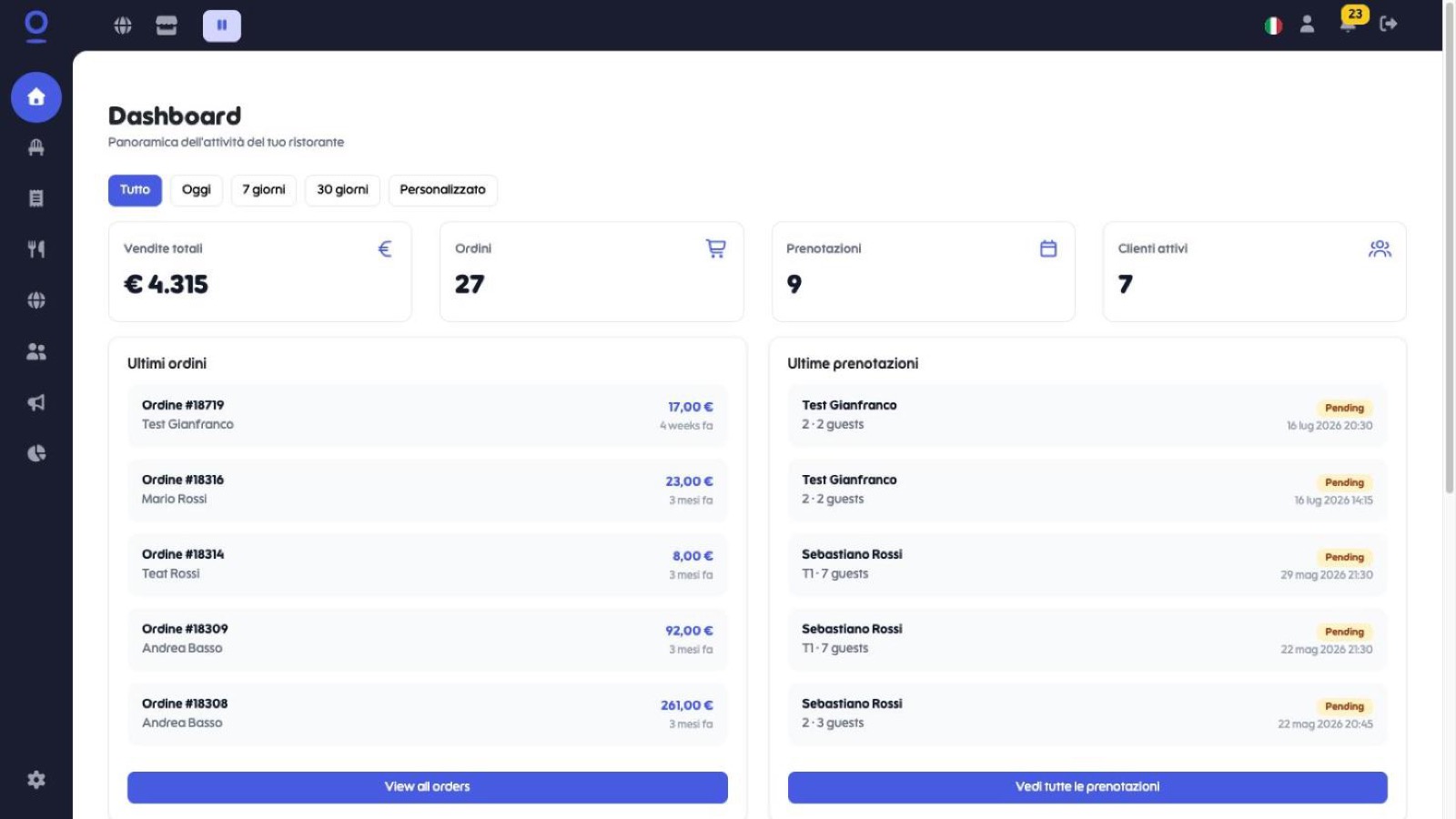 •Icona posate = Gestisci Menù
Caricamento del menù e riconoscimento AI
Se parti da un menù cartaceo o in PDF, lascia il lavoro all'intelligenza artificiale: riconosce categorie, piatti e dimensioni in circa un minuto. Se preferisci inserire tutto a mano, salta alla fase 04.
- Il pannello Gestisci Menù si apre già sulla voce Riconoscimento Menu AI.
- Carica un nuovo file in formato PDF o immagine del tuo menù, oppure incolla un URL.
Nota: se hai già caricato il menù durante la registrazione, lo trovi già qui, pronto per essere analizzato. Con Sostituisci puoi caricarne uno nuovo.
- Clicca sul pulsante "Riconosci Menu con AI" per avviare l'elaborazione automatica.
- Dopo circa 60 secondi visualizzi il risultato: categorie, piatti e dimensioni riconosciuti e importati nel sistema.
Attenzione: il riconoscimento AI ha 2 utilizzi gratuiti al mese. Il contatore "Utilizzi mensili gratuiti" in cima alla pagina ti dice quanti te ne restano.
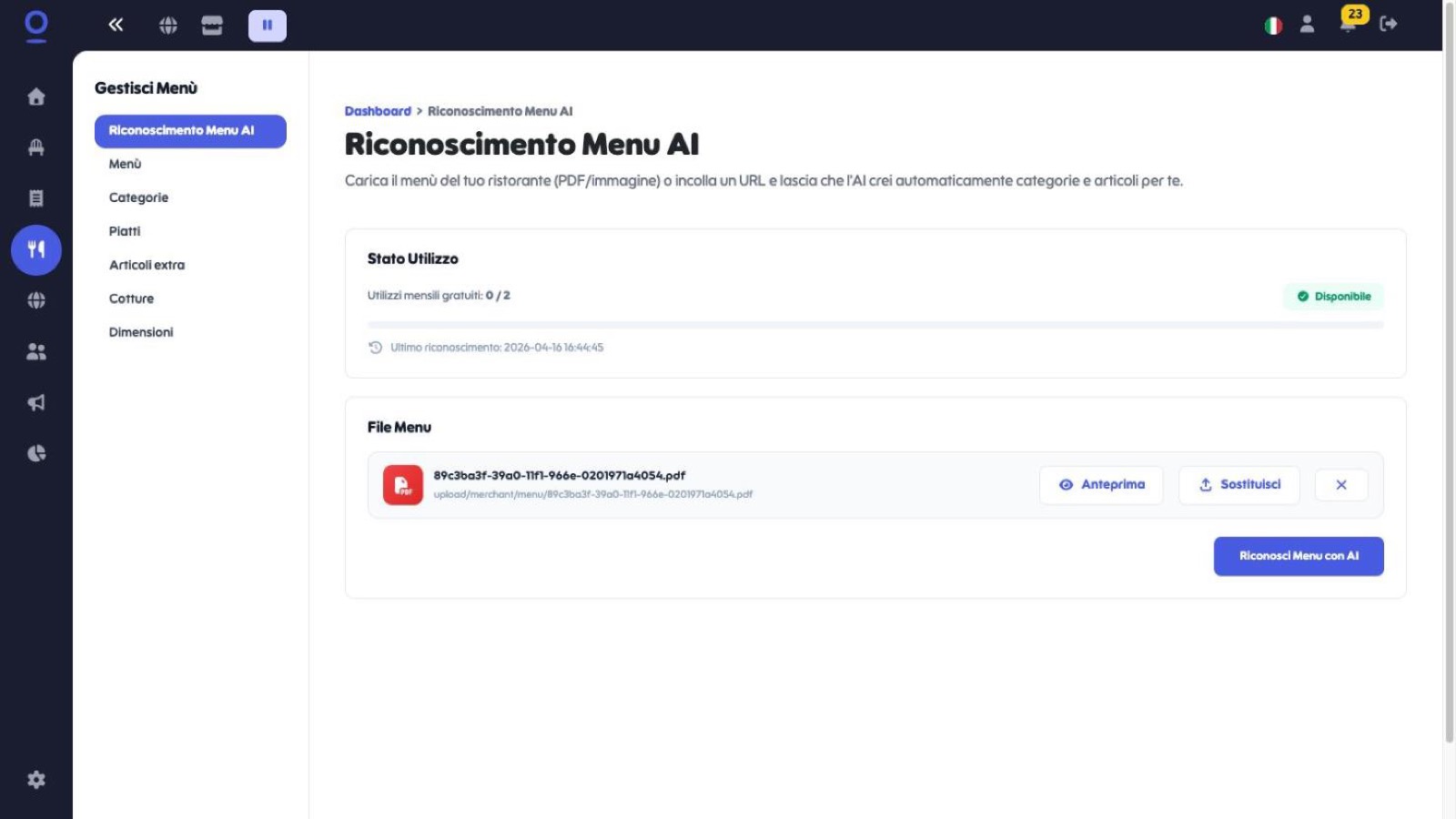 1Il tuo file PDF
2Avvia il riconoscimento
3Poi vai su “Menù”
1Il tuo file PDF
2Avvia il riconoscimento
3Poi vai su “Menù”
Ordinamento delle categorie
L'ordine con cui le categorie appaiono in questa tabella è lo stesso con cui le vedrà il cliente finale. Puoi riordinarle in qualsiasi momento.
- Apri la sezione "Categorie" dalla sidebar: trovi tutte le categorie con il menù di appartenenza, il numero di piatti e lo stato.
- Ordina le categorie trascinandole in verticale con la maniglia a puntini nella prima colonna: l'ordine che vedi qui è quello che l'utente vedrà leggendo il menù.
Nota: i filtri in alto ti permettono di isolare le categorie di un singolo menù o di un singolo stato, utile quando ne hai molte.
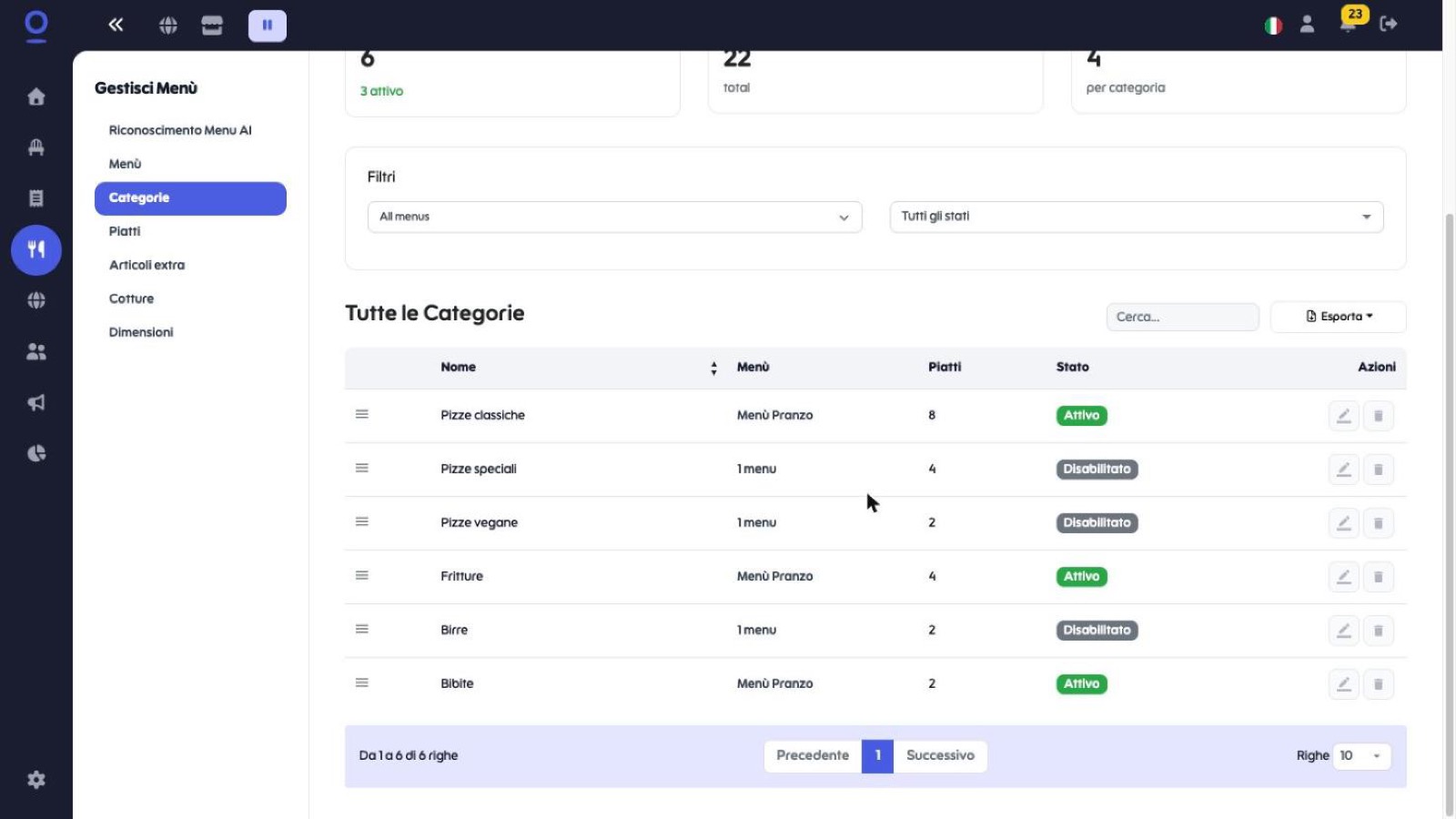 1Trascina per riordinare
2Stato della categoria
1Trascina per riordinare
2Stato della categoria
Crea il nuovo menù
Con categorie e piatti pronti, si passa alla creazione del contenitore vero e proprio: il menù.
- Clicca "Menù" nel sottomenu di sinistra.
- Nella pagina Menù trovi i contatori Menù Totali, Categorie Totali e Piatti Totali, e sotto la tabella Tutti i Menù.
- Clicca il pulsante blu "+ Crea Menù" in alto a destra.
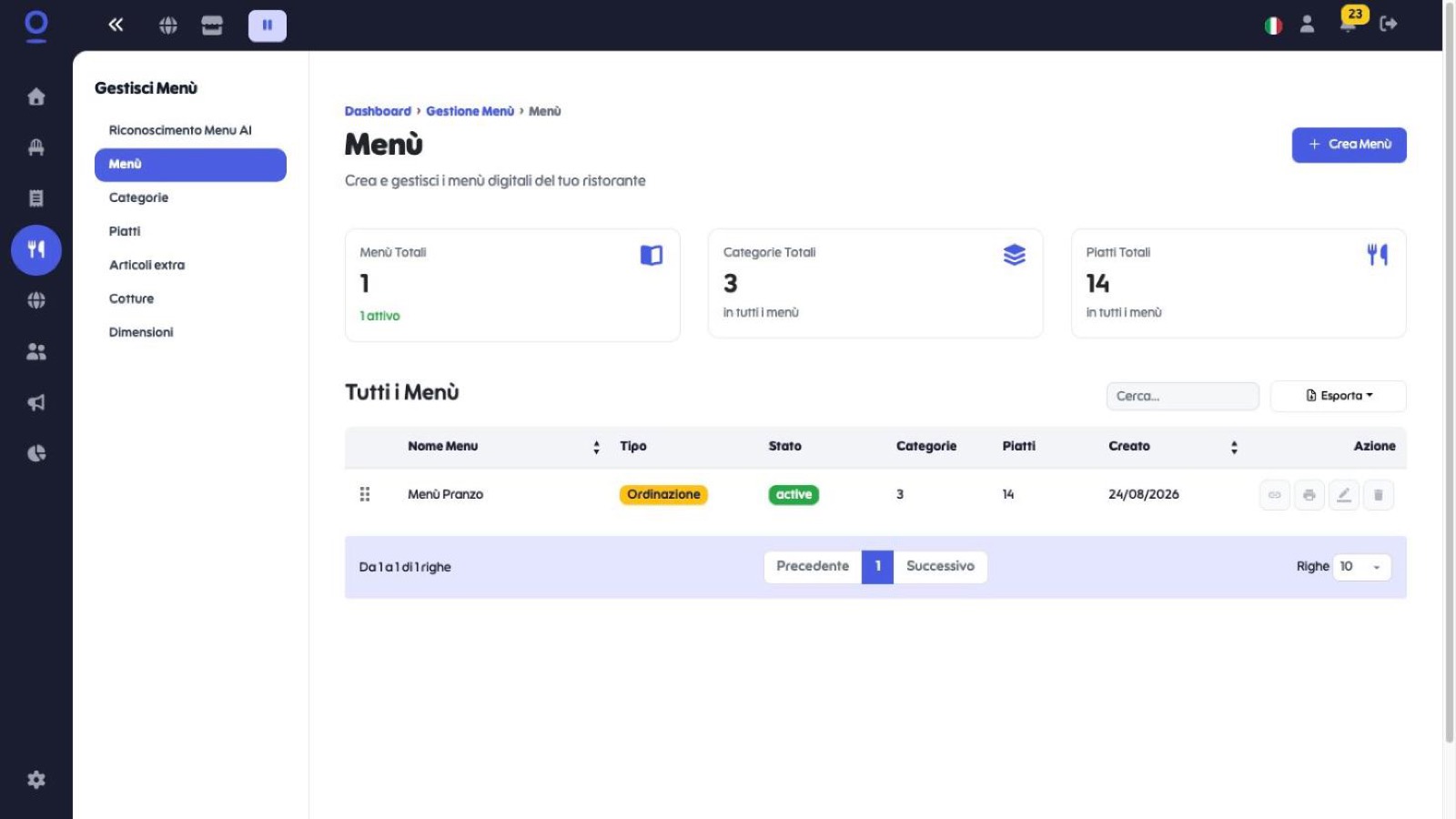 •+ Crea Menù
Compila i dettagli: nome, descrizione e coperto
Si apre la finestra Nuovo Menu, divisa in due schede: Dettagli e Categorie Menu. Si parte dai dettagli.
- Compila Nome Menu, l'unico campo obbligatorio (asterisco rosso). Usa nomi riconoscibili dal cliente: Menù Pranzo, Carta Serale, Menù Asporto, Lista Vini.
- Aggiungi una Descrizione (facoltativa): una riga per spiegare quando è valido il menù.
- Imposta il Prezzo Coperto: lascia 0 se non lo applichi.
Nota: il coperto viene mostrato anche sul tuo sito web pubblico.
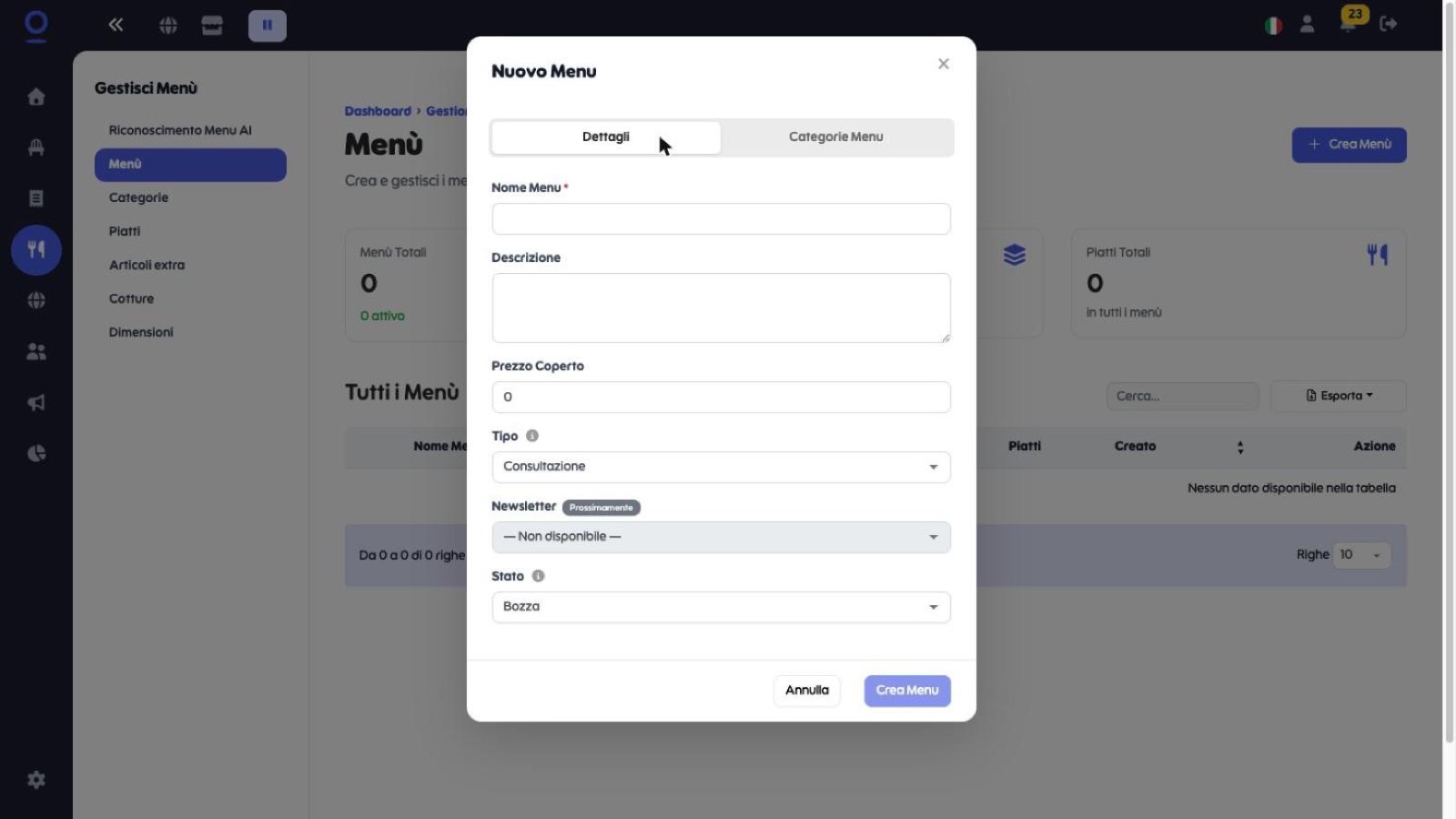 •Nome Menu (obbligatorio)
Scegli tipo e stato di pubblicazione
Sono i due campi che decidono cosa può fare il cliente con il menù e se lo vede.
- Imposta il Tipo: Consultazione per un menù da sfogliare, Ordinazione per permettere l'acquisto online.
- Imposta lo Stato: Attivo pubblica il menù immediatamente.
Attenzione: se lo stato resta su Bozza il menù non compare online, anche con tutti i piatti collegati. È la causa più frequente della segnalazione "ho creato il menù ma non lo vedo sul sito".
| Tipo | Cosa succede | Quando usarlo |
|---|---|---|
| Consultazione | Il cliente vede piatti, descrizioni e prezzi, ma non può aggiungerli al carrello. | Menù vetrina, carta dei vini, menù al tavolo con QR code. |
| Ordinazione | Il cliente aggiunge i piatti al carrello e conclude l'ordine online. | Delivery, take away e ordine al tavolo. |
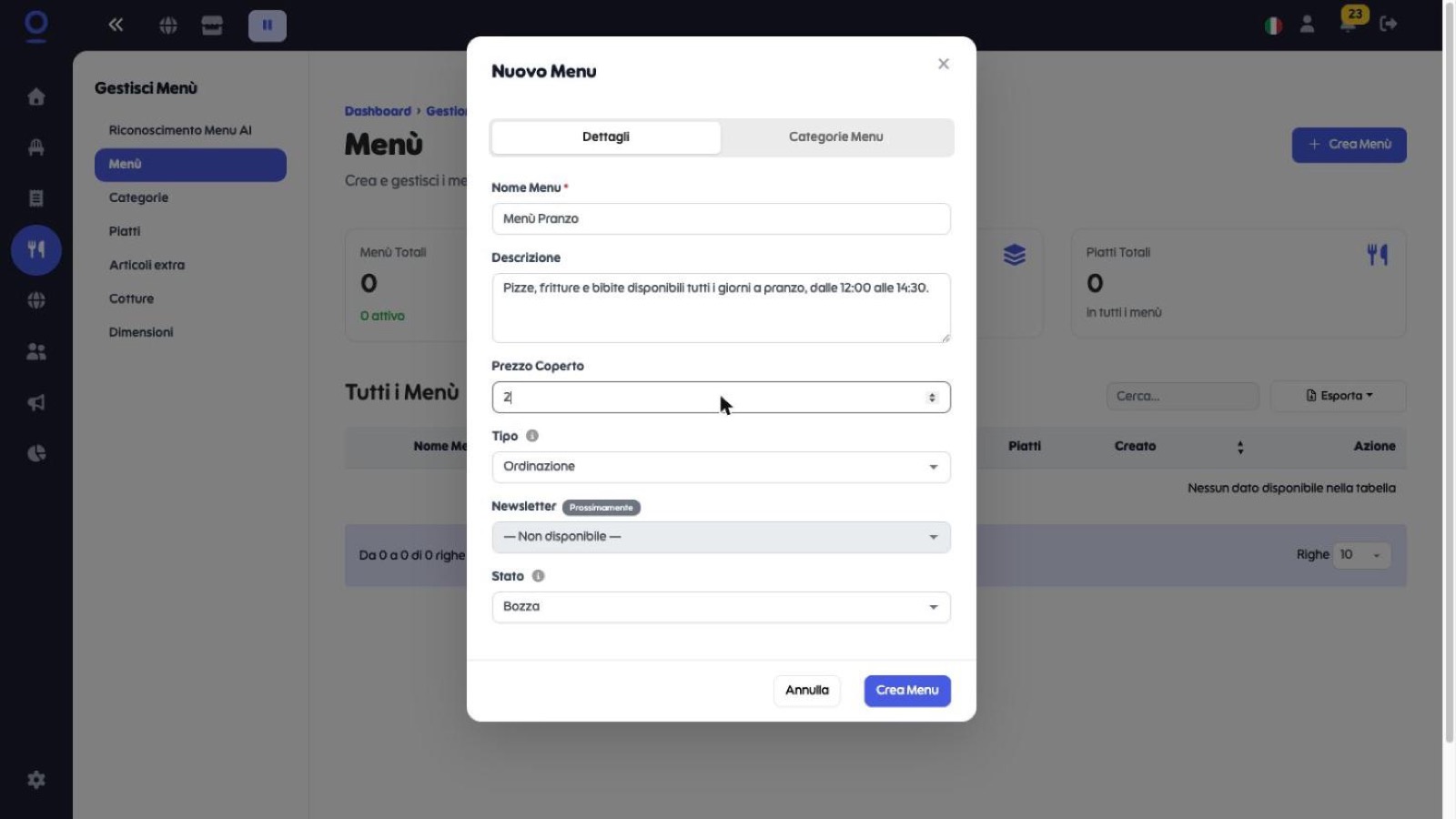 •Tipo: Consultazione o Ordinazione
| Stato | Visibile? | A cosa serve |
|---|---|---|
| Bozza | No | Stai ancora preparando il menù: lo costruisci senza mostrarlo. |
| Attivo | Sì | Il menù è pubblicato e appare subito sul sito e nell'app. |
| Disabilitato | No | Nascondi temporaneamente un menù (es. fine stagione) senza eliminarlo. |
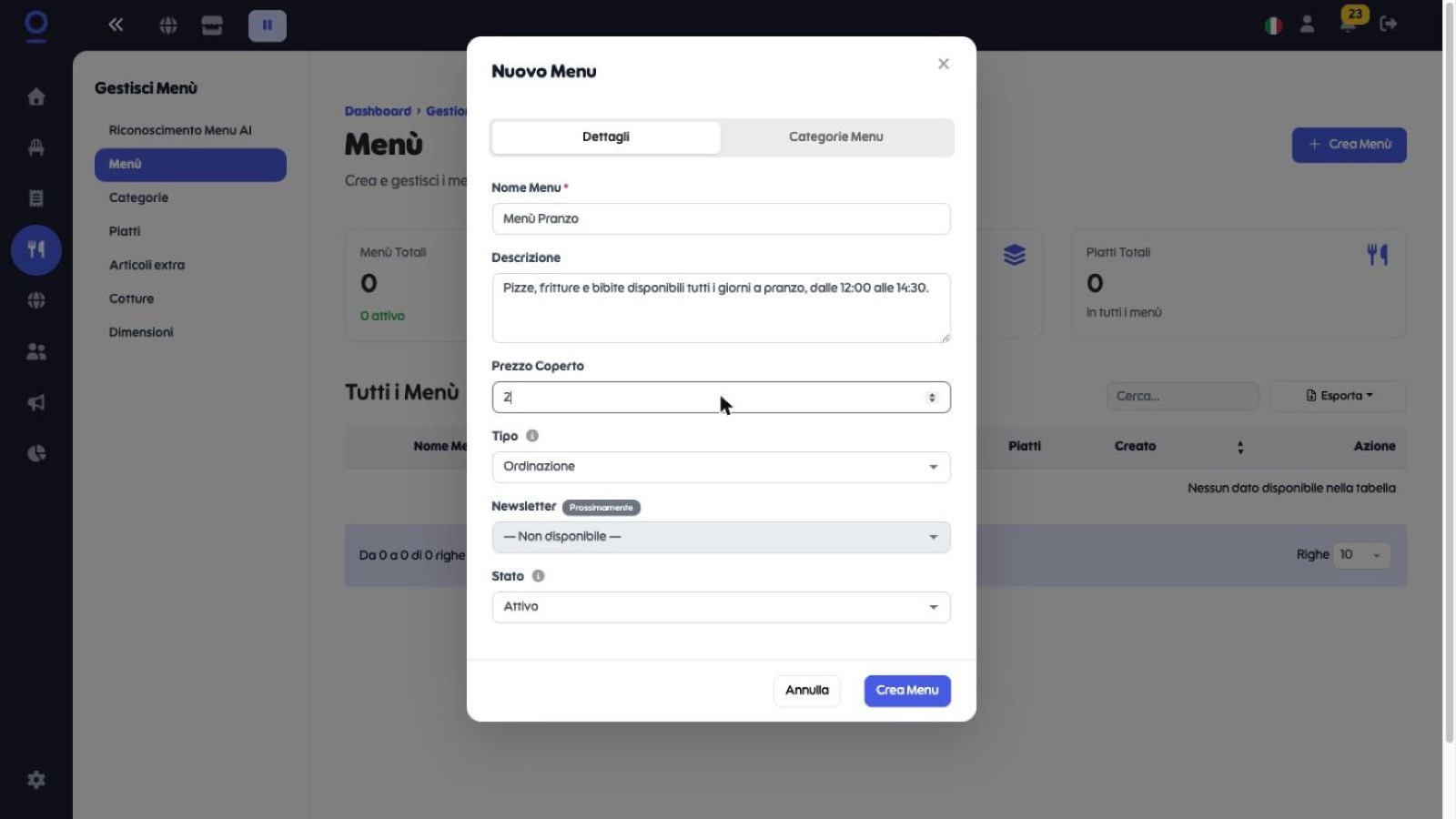 •Attivo = menù pubblicato
Collega categorie e piatti
Nella scheda Categorie Menu decidi cosa contiene il menù. Selezionando una categoria, i suoi piatti vengono collegati automaticamente.
- Passa alla scheda "Categorie Menu" in alto nella finestra.
- Nell'elenco Categorie spunta le sezioni da includere. Usa "Cerca categorie…" se ne hai molte.
- Controlla l'elenco Piatti: si popola da solo. Per escludere un singolo piatto togli solo la sua spunta — il contatore "selezionati" si aggiorna in tempo reale.
Nota: non trovi una categoria o un piatto? Creali prima nelle sezioni Categorie e Piatti del pannello Gestisci Menù, poi torna qui.
- Clicca "Crea Menu" in basso a destra per salvare.
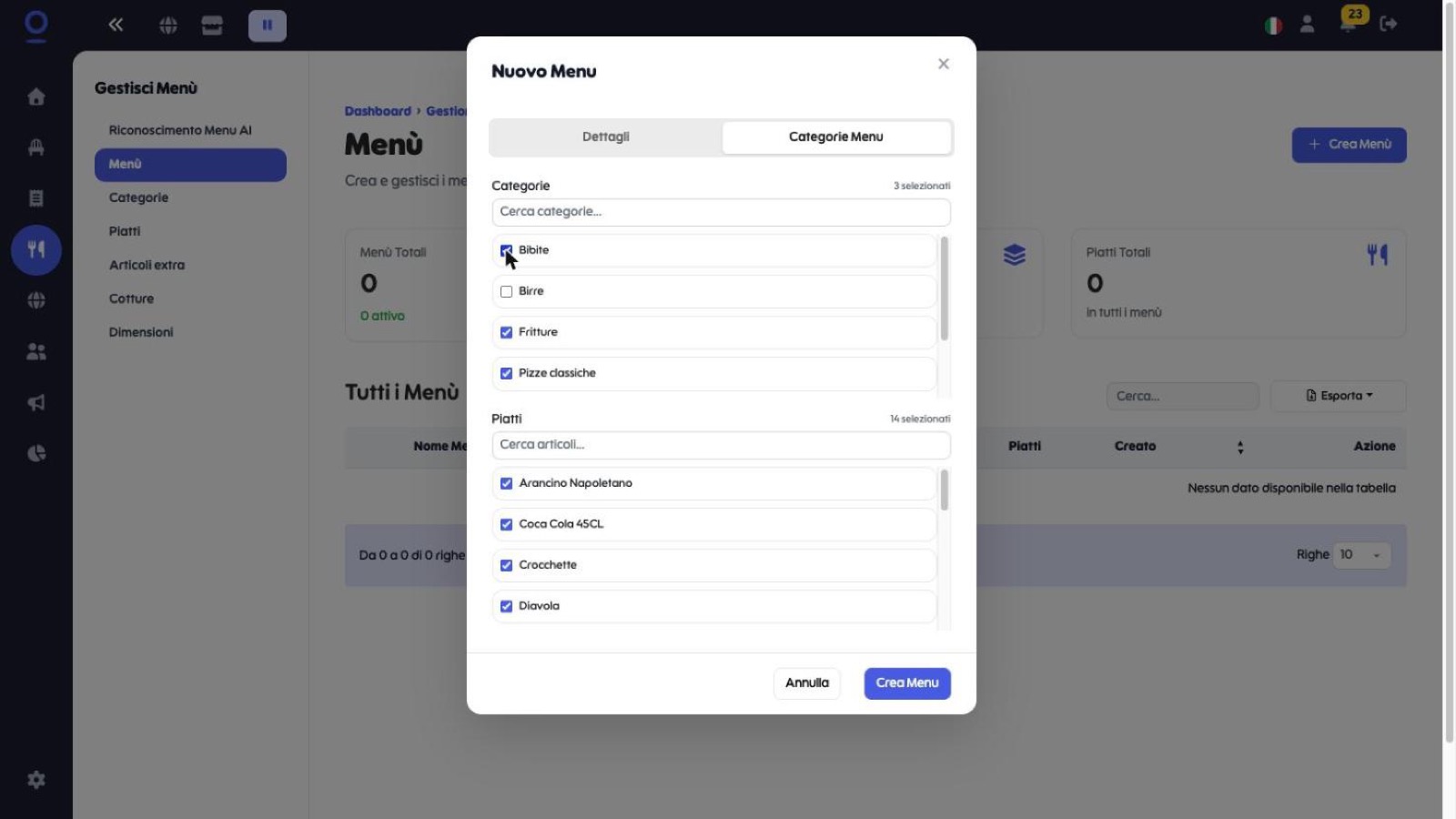 1Spunta le categorie
2Contatore selezionati
3Poi "Crea Menu"
1Spunta le categorie
2Contatore selezionati
3Poi "Crea Menu"
Controlla il risultato nella tabella
La finestra si chiude e il menù compare subito in Tutti i Menù, con tipo, stato, numero di categorie e di piatti. Anche i contatori in cima alla pagina si aggiornano.
- Verifica che la colonna Stato riporti active: significa che il menù è online.
- Controlla che le colonne Categorie e Piatti mostrino i numeri che ti aspetti.
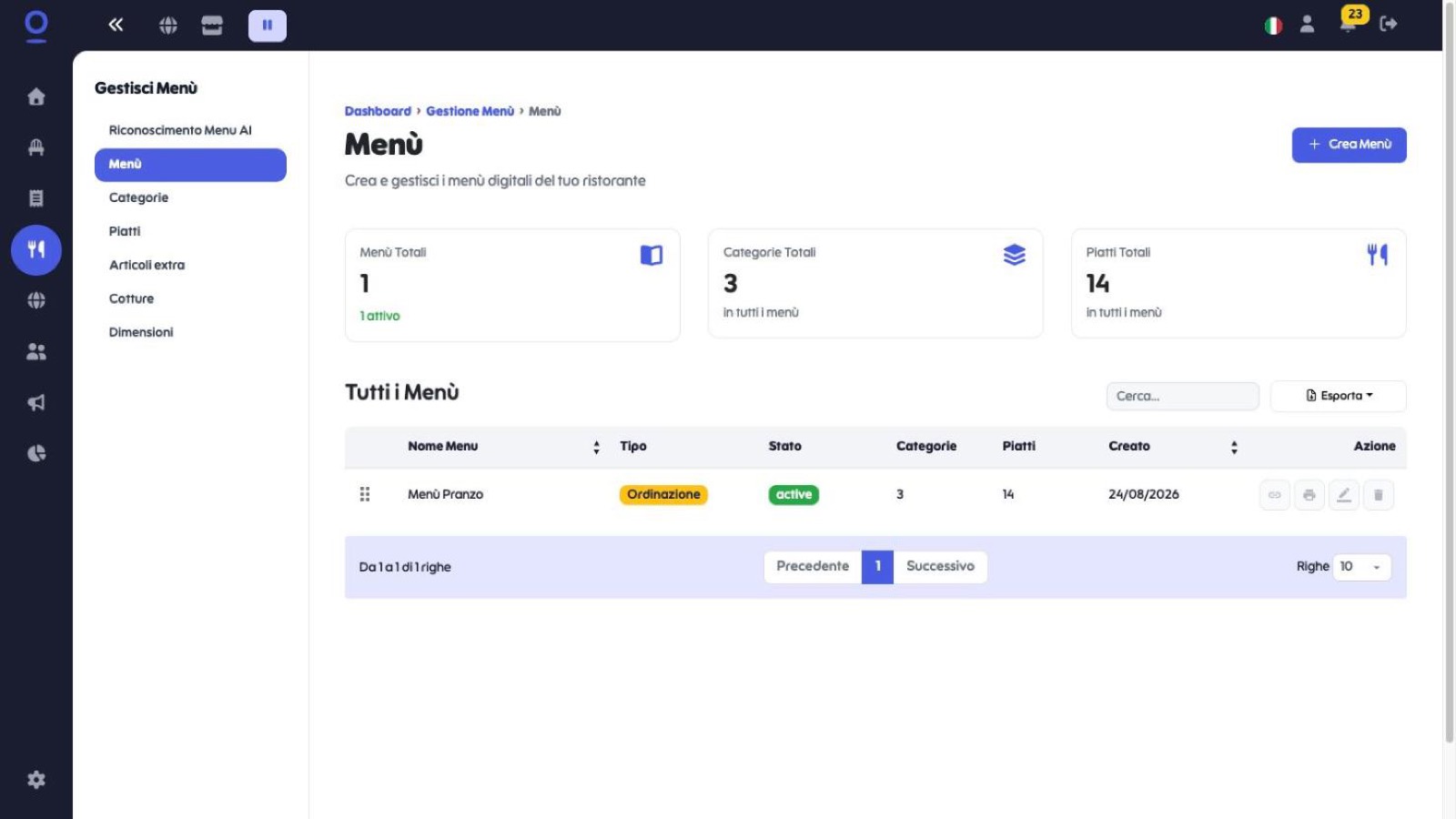 •Stato "active" = online
Link, stampa, modifica e ordine di visualizzazione
Nella colonna Azione, a destra di ogni riga, trovi tutto ciò che serve dopo la creazione.
- Link — copia il collegamento diretto al menù, pronto da inviare su WhatsApp o da mettere nella bio dei social.
- Stampa — genera la versione stampabile del menù.
- Modifica — riapre la finestra per cambiare nome, tipo, stato, categorie e piatti.
- Elimina — rimuove il menù.
Nota: eliminando un menù non perdi i piatti: categorie e piatti restano nel tuo archivio, nelle rispettive sezioni.
- La maniglia a puntini all'inizio della riga serve a trascinare i menù e decidere in che ordine appaiono ai clienti.
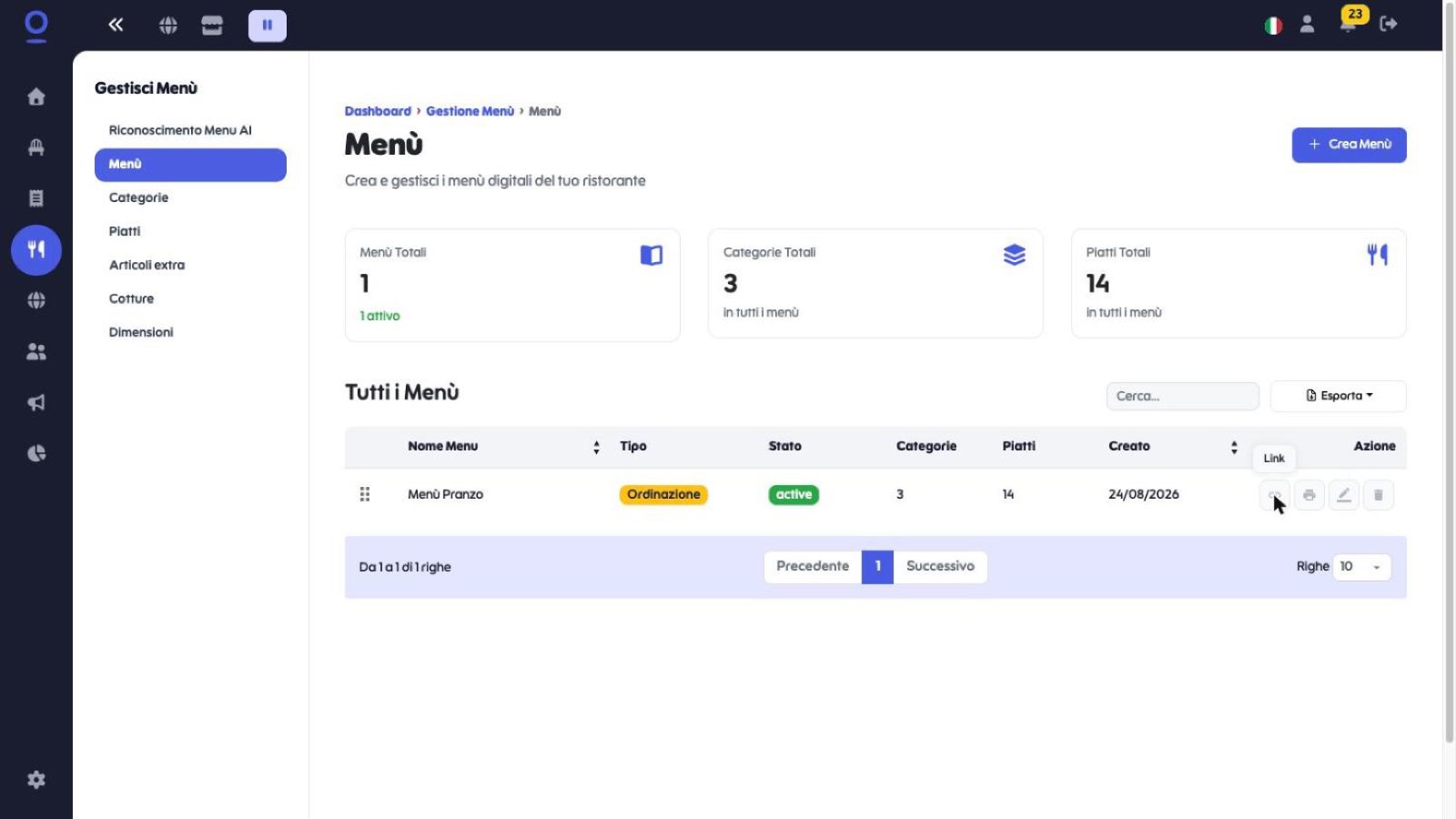 1Link · Stampa · Modifica · Elimina
2Trascina per riordinare
1Link · Stampa · Modifica · Elimina
2Trascina per riordinare
Gestione dei piatti: dettagli, prezzi e varianti
Questa è la fase più ricca. Per ogni piatto puoi modificare foto, descrizione, categoria, evidenze, allergeni, prezzi per dimensione, aggiunte, abbinamenti consigliati, tempi di preparazione e disponibilità oraria.
- Spostati nella sezione "Piatti": qui trovi tutti i piatti importati dall'AI e puoi modificarli o crearne di nuovi.
- Clicca sull'icona di modifica del piatto per aprire la scheda di Edit Product, dove puoi inserire immagini, descrizione, categoria e altre informazioni.
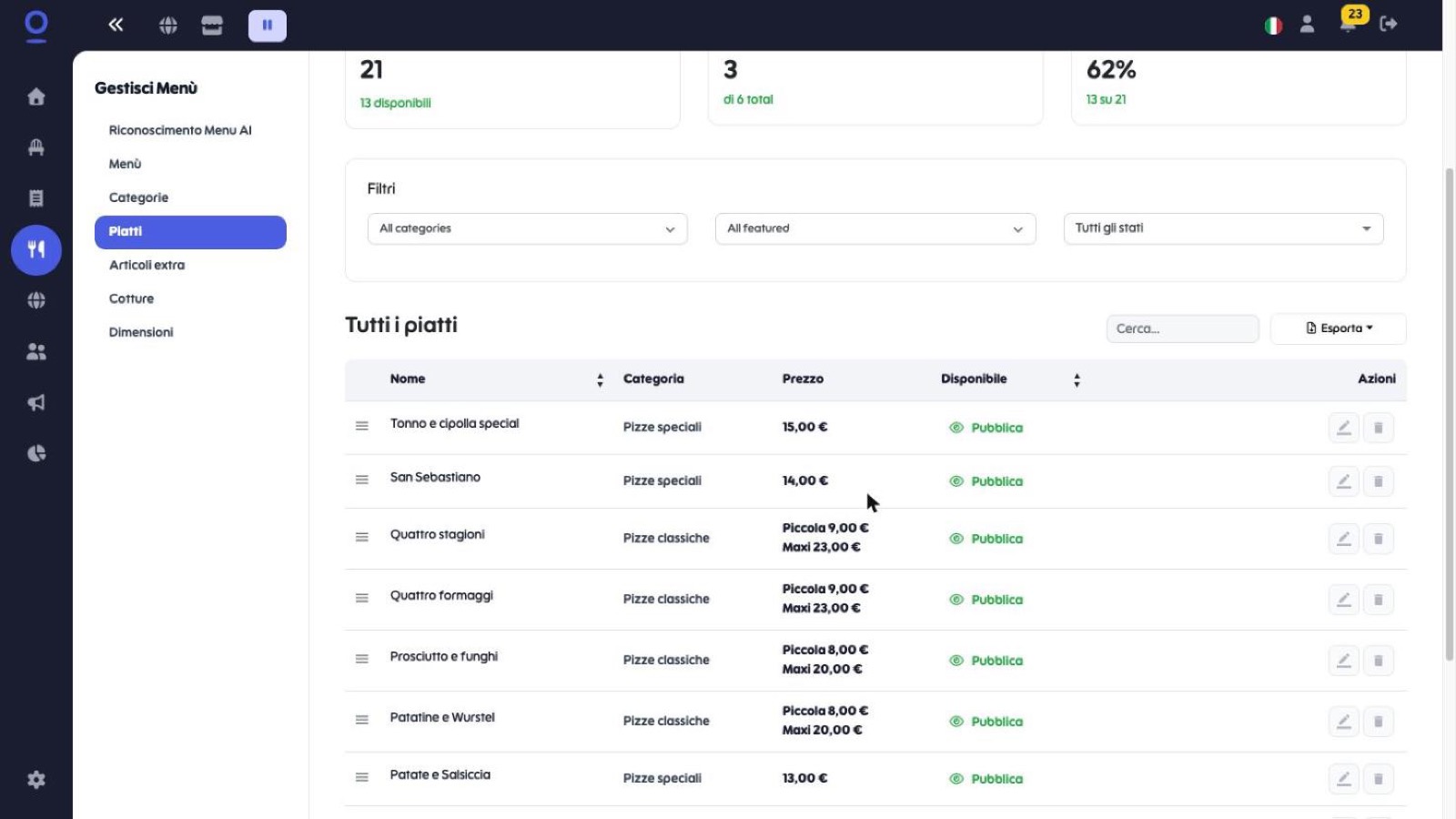 1Matita = modifica piatto
2Prezzi per dimensione
1Matita = modifica piatto
2Prezzi per dimensione
- Nella scheda "Details" imposti nome, immagine in evidenza, descrizione e categoria di appartenenza.
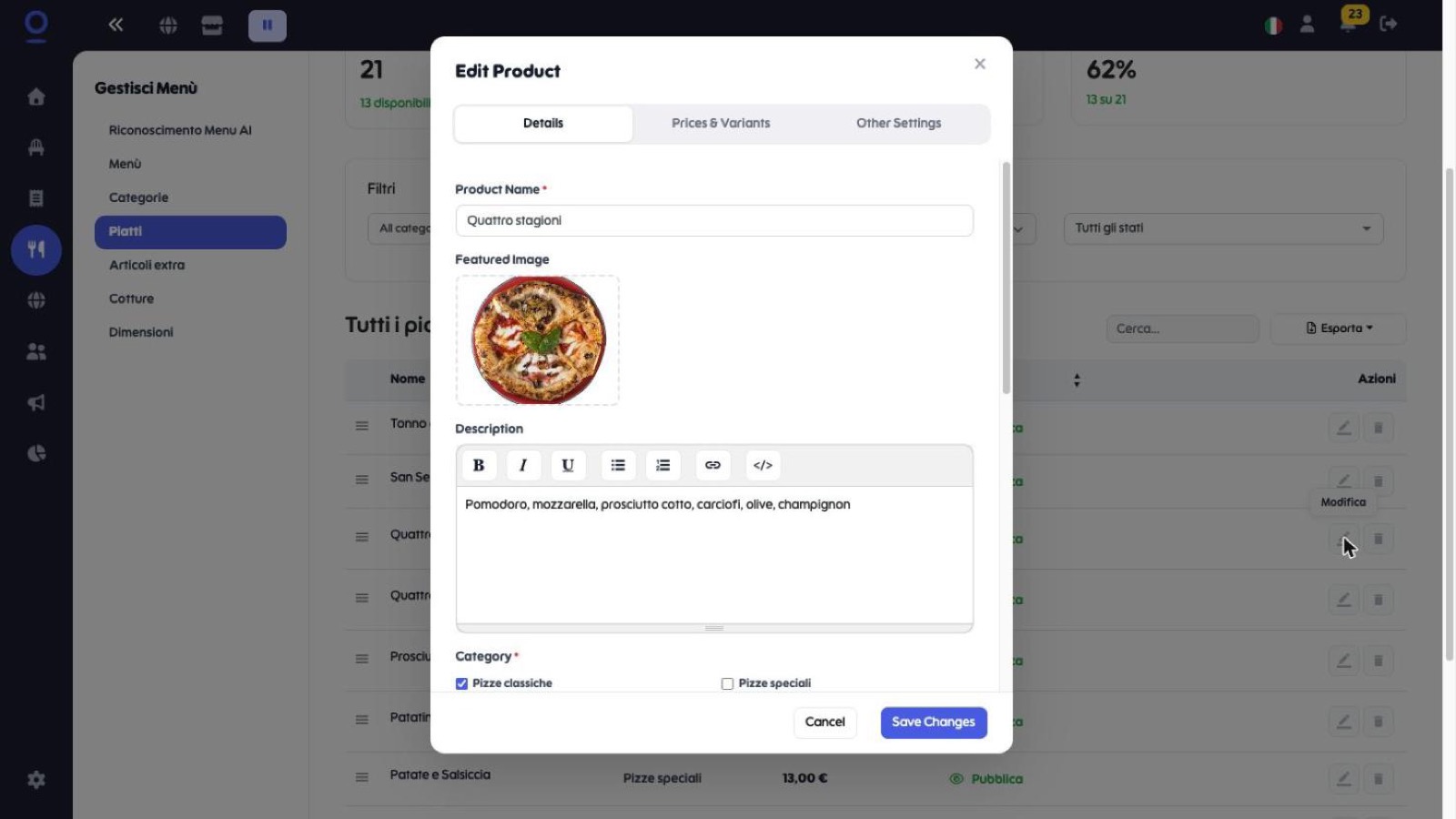 1Le tre schede del piatto
2Immagine in evidenza
1Le tre schede del piatto
2Immagine in evidenza
- Sempre in "Details" puoi aggiungere il piatto a categorie speciali che appariranno in evidenza nel menù: Nuovi Articoli, In Tendenza, Più venduto, Consigliato.
Importante: i piatti che inserirai in "In Tendenza" saranno quelli visualizzati sulla prima pagina del tuo sito web.
- Attiva il blocco Cooking Levels (cotture) se il piatto prevede varianti di cottura.
- Seleziona gli allergeni presenti nel piatto: glutine, uova, arachidi, latte, sedano, sesamo, crostacei, pesce, soia, frutta a guscio, senape, solfiti e gli altri previsti dalla normativa.
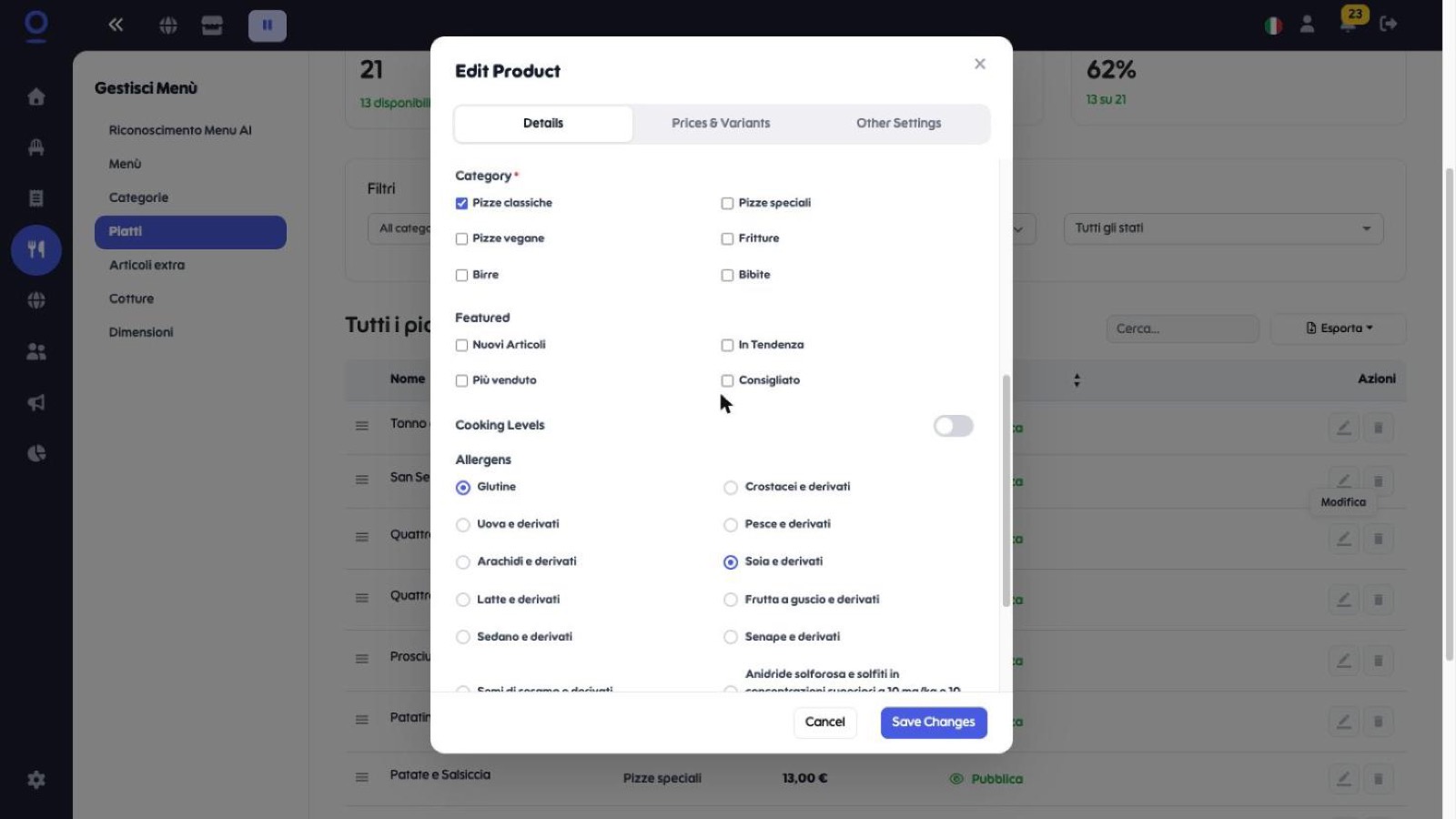 1"In Tendenza" = home del sito
2Attiva le cotture
3Allergeni
1"In Tendenza" = home del sito
2Attiva le cotture
3Allergeni
- Passa alla scheda "Prices & Variants" per gestire le dimensioni e i relativi prezzi del piatto.
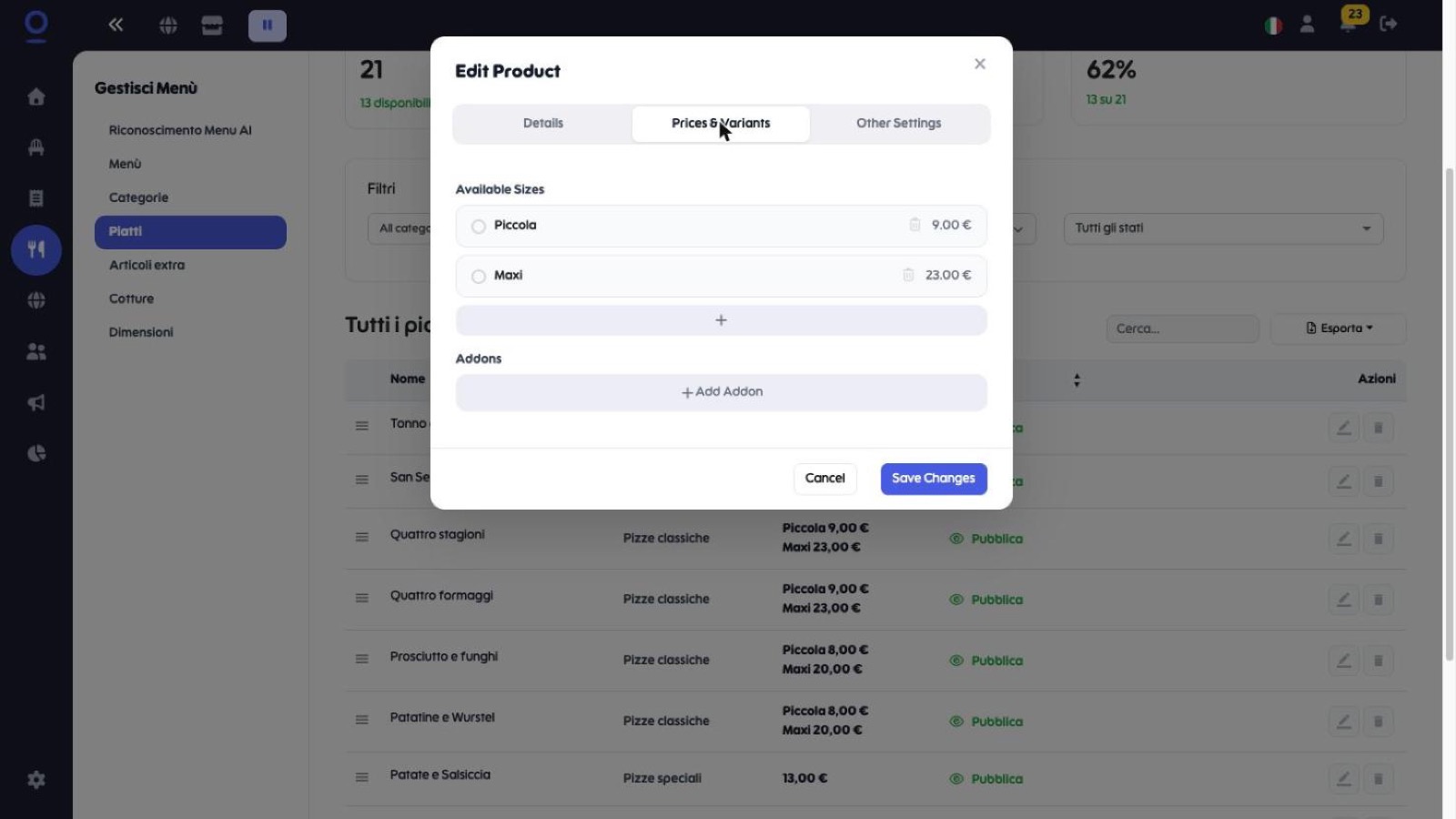 1"+" aggiunge una dimensione
2"+ Add Addon" per le aggiunte
1"+" aggiunge una dimensione
2"+ Add Addon" per le aggiunte
- Clicca sul "+" per aggiungere una nuova dimensione (es. Piccola e Maxi per una pizza) inserendo nome, prezzo, costo e SKU.
- Clicca su "Create Size" per salvare la nuova dimensione.
- Nella stessa scheda puoi aggiungere Addons (aggiunte) al piatto selezionando la categoria di addon e a quale dimensione applicarla.
La creazione delle categorie di addon e dei singoli ingredienti extra è spiegata nella fase 11; la configurazione completa degli addon sul piatto nella fase 13.
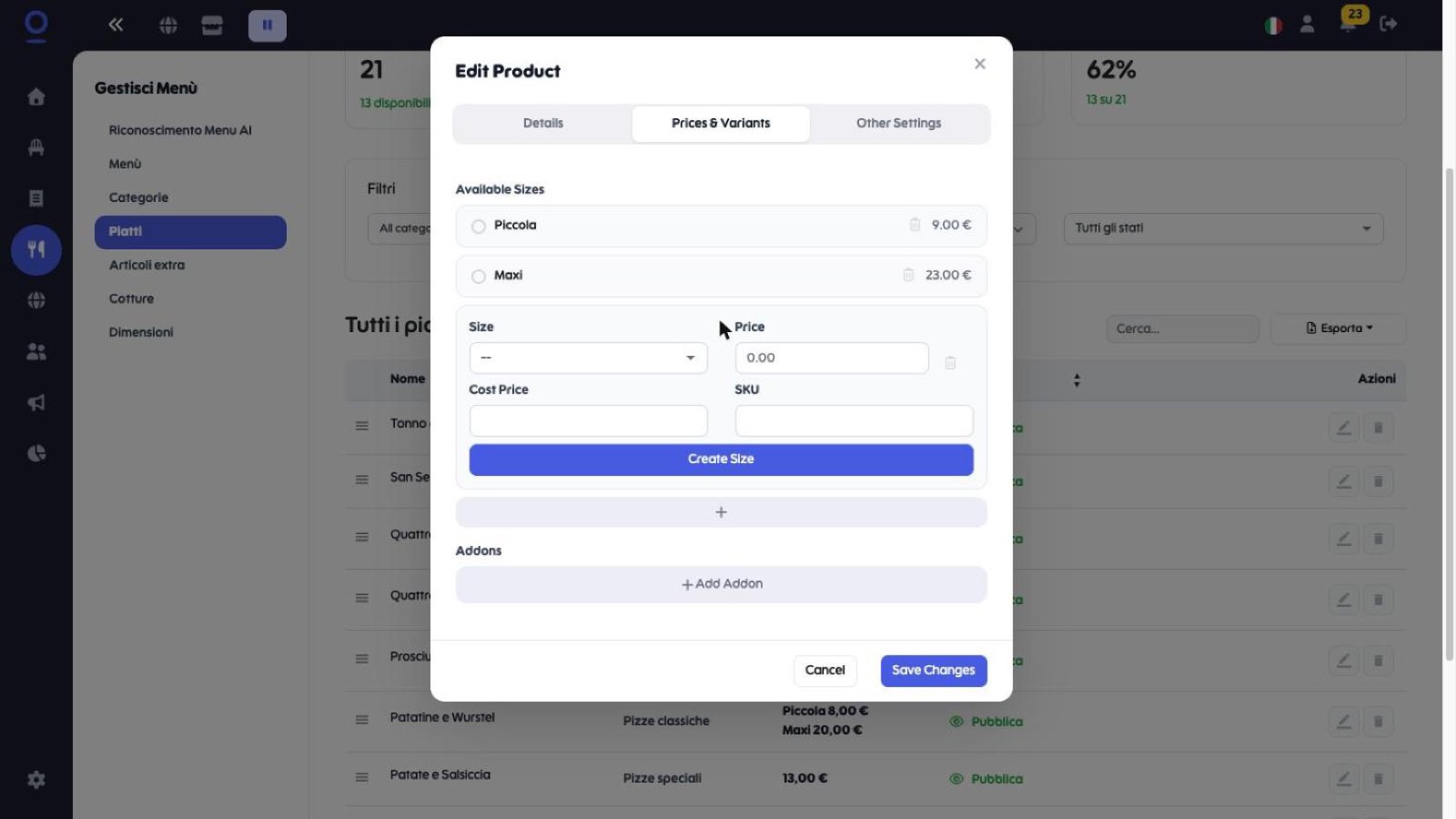 1Scegli la dimensione
2Prezzo di vendita
3Create Size
1Scegli la dimensione
2Prezzo di vendita
3Create Size
- Passa alla scheda "Other Settings" per le impostazioni avanzate del piatto.
- In "Recommended Pairings" puoi aggiungere prodotti da visualizzare insieme al piatto principale, utili per aumentare lo scontrino medio.
- Attiva "Enable Points" per assegnare al piatto un valore in punti fedeltà, da utilizzare nel programma loyalty.
- In "Preparation Time (min)" definisci il tempo di preparazione del piatto, utile per KDS e gestione della cucina.
- In "Extra Time / unit (min)" indichi il tempo aggiuntivo per ogni unità ordinata dello stesso piatto.
- Nelle "Delivery Options" scegli con quali mezzi il piatto può essere consegnato: furgone, auto, moto, bicicletta, scooter, a piedi.
- Gestisci la disponibilità del piatto tramite tre toggle:
- Available: il piatto è disponibile per la vendita.
- Not for sale: il piatto è visibile ma non acquistabile.
- Available at specified times: il piatto è disponibile solo in determinate fasce orarie, configurabili giorno per giorno (lunedì-domenica, con orario di inizio e fine).
- Una volta terminate le modifiche, clicca su "Save Changes" per salvare il piatto.
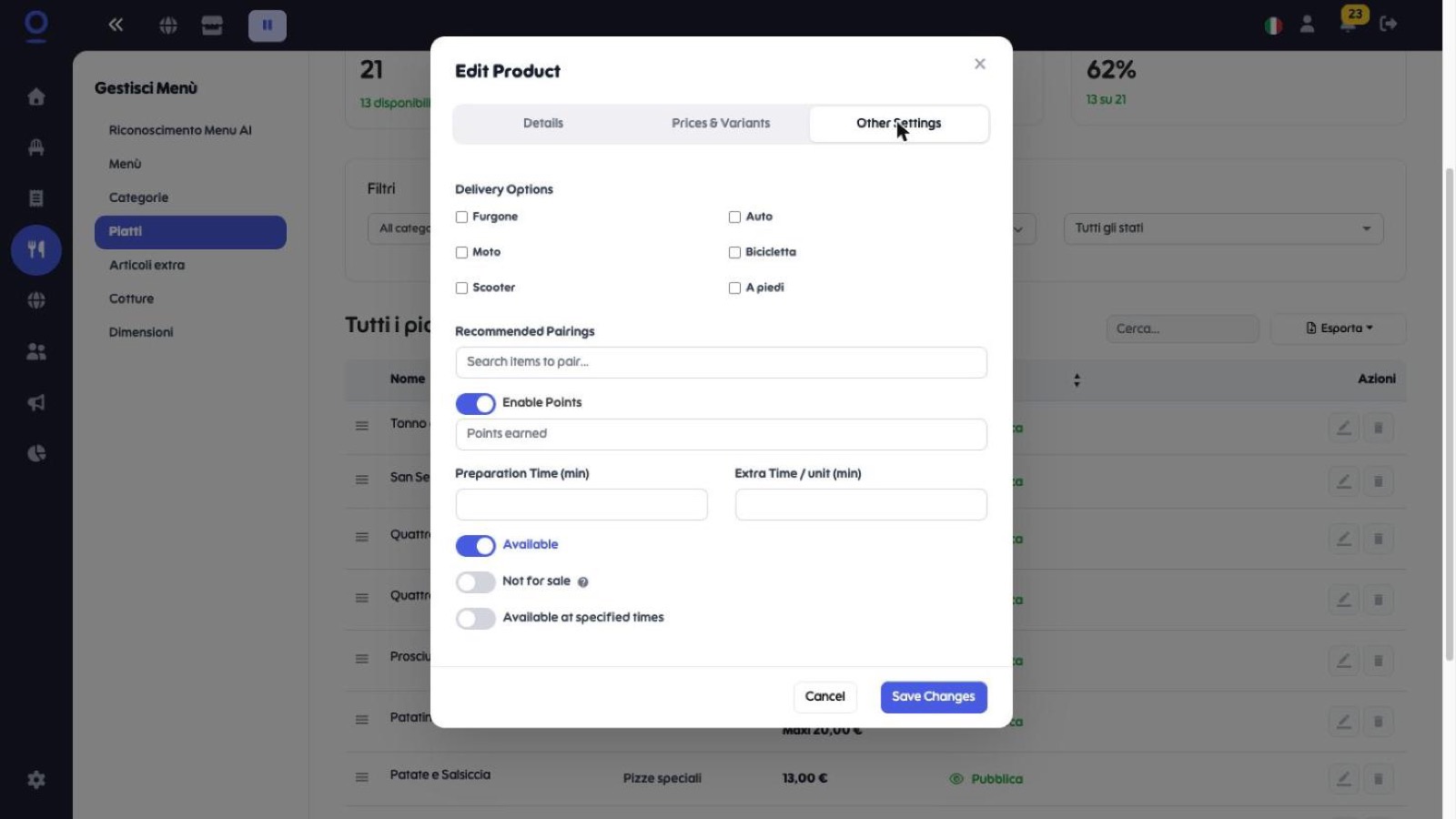 1Abbinamenti consigliati
2Tempi di preparazione
3Disponibilità
1Abbinamenti consigliati
2Tempi di preparazione
3Disponibilità
Articoli extra: categorie e ingredienti aggiuntivi
Gli articoli extra sono gli ingredienti opzionali che il cliente può aggiungere ai piatti (es. mozzarella extra, prosciutto cotto, funghi). Prima crei la categoria, poi gli ingredienti.
- Clicca su "Articoli Extra" nella sidebar: qui gestisci sia le categorie sia i singoli ingredienti, con due schede dedicate.
- Crea per prima la categoria (es. Aggiunte Pizze) inserendo nome, descrizione, immagine in evidenza e stato di pubblicazione.
- Clicca su "Crea Categoria" per salvare.
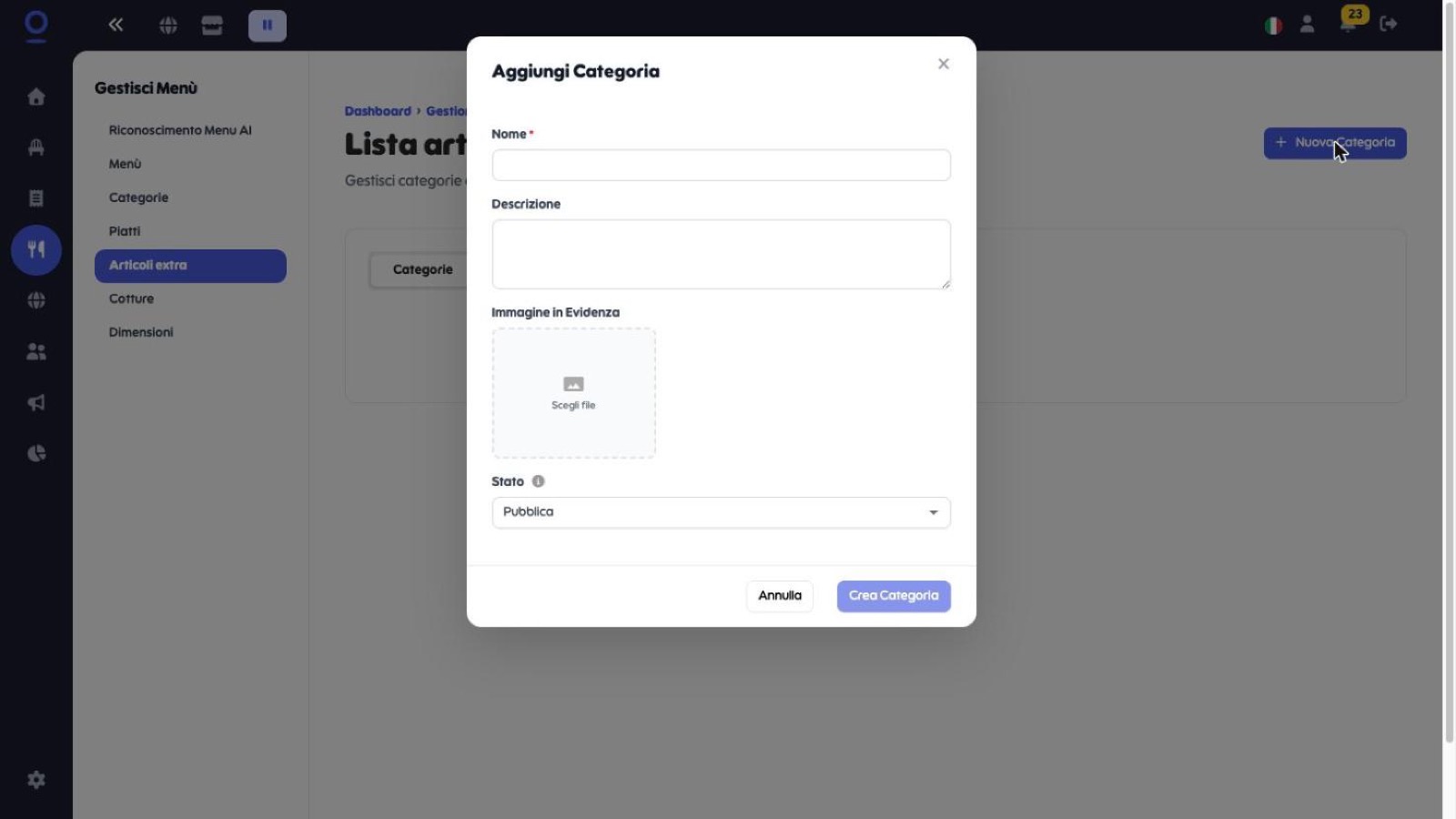 1Nome della categoria
2Crea Categoria
1Nome della categoria
2Crea Categoria
- Passa alla tab "Ingredienti" per creare i singoli elementi aggiuntivi.
- Clicca su "Nuovo Ingrediente" per aprire il form di creazione.
- Compila i campi: nome ingrediente, descrizione, prezzo, categoria di appartenenza, immagine in evidenza, stato.
- Clicca su "Crea Ingrediente" per salvare. Gli ingredienti aggiuntivi saranno ora disponibili per essere associati ai piatti nella sezione "Piatti".
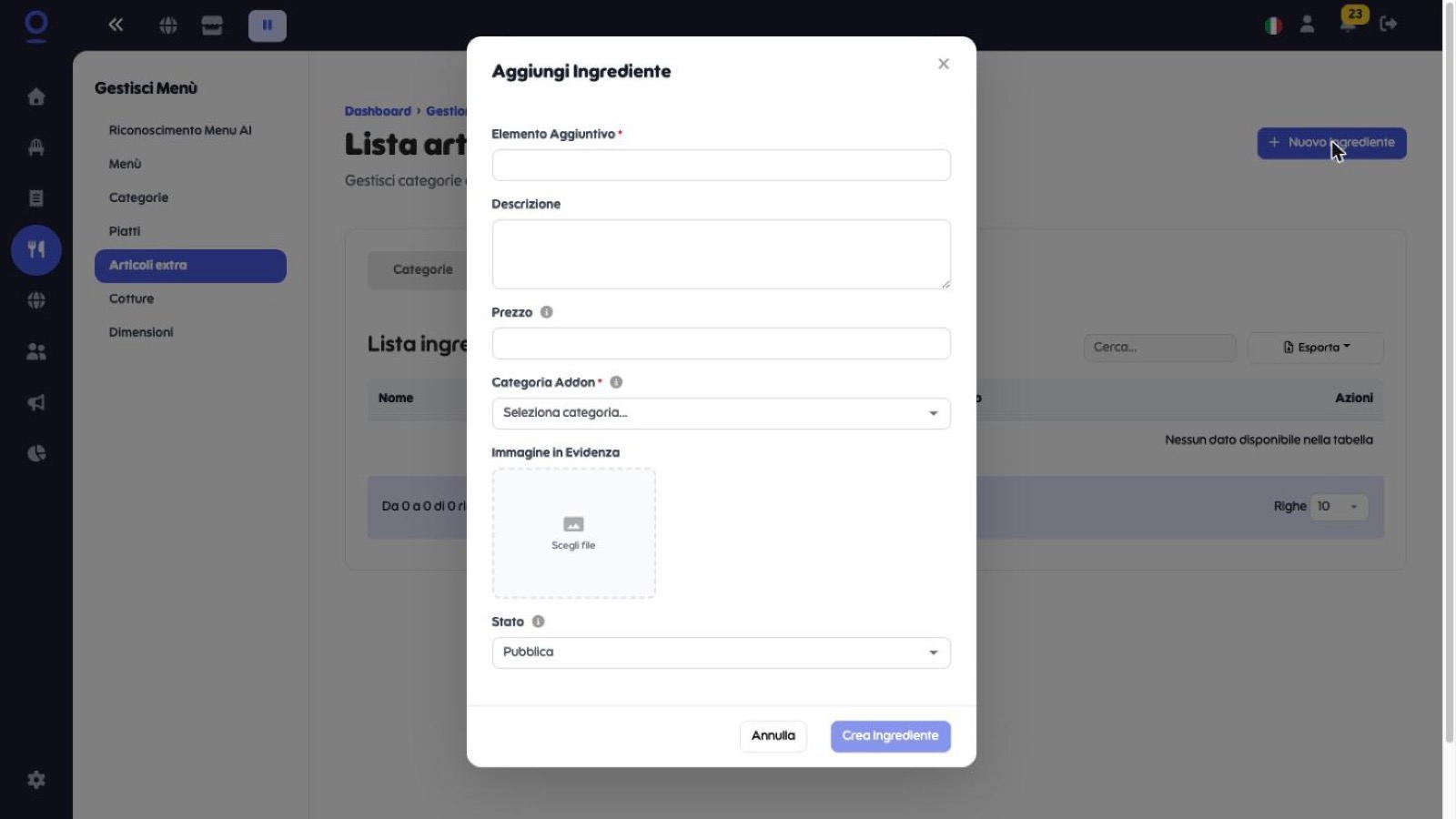 1Prezzo dell'aggiunta
2Categoria di appartenenza
1Prezzo dell'aggiunta
2Categoria di appartenenza
Cotture e dimensioni dei piatti
Due attributi trasversali che riusi su più piatti: i livelli di cottura (per carni, pizze, ecc.) e le dimensioni standard (Piccola, Maxi, 0,25L, 0,50L, ecc.).
- Apri la sezione "Cotture" dalla sidebar per definire le varianti di cottura dei tuoi piatti (es. al sangue, media, ben cotta, al dente).
- Clicca su "Aggiungi riferimento cottura" per creare una nuova opzione.
- Inserisci il nome della cottura e imposta lo stato su Pubblica.
- Clicca su "Create Cooking Reference" per salvare. Potrai poi associare le cotture ai singoli piatti dalla sezione "Piatti", con il toggle Cooking Levels.
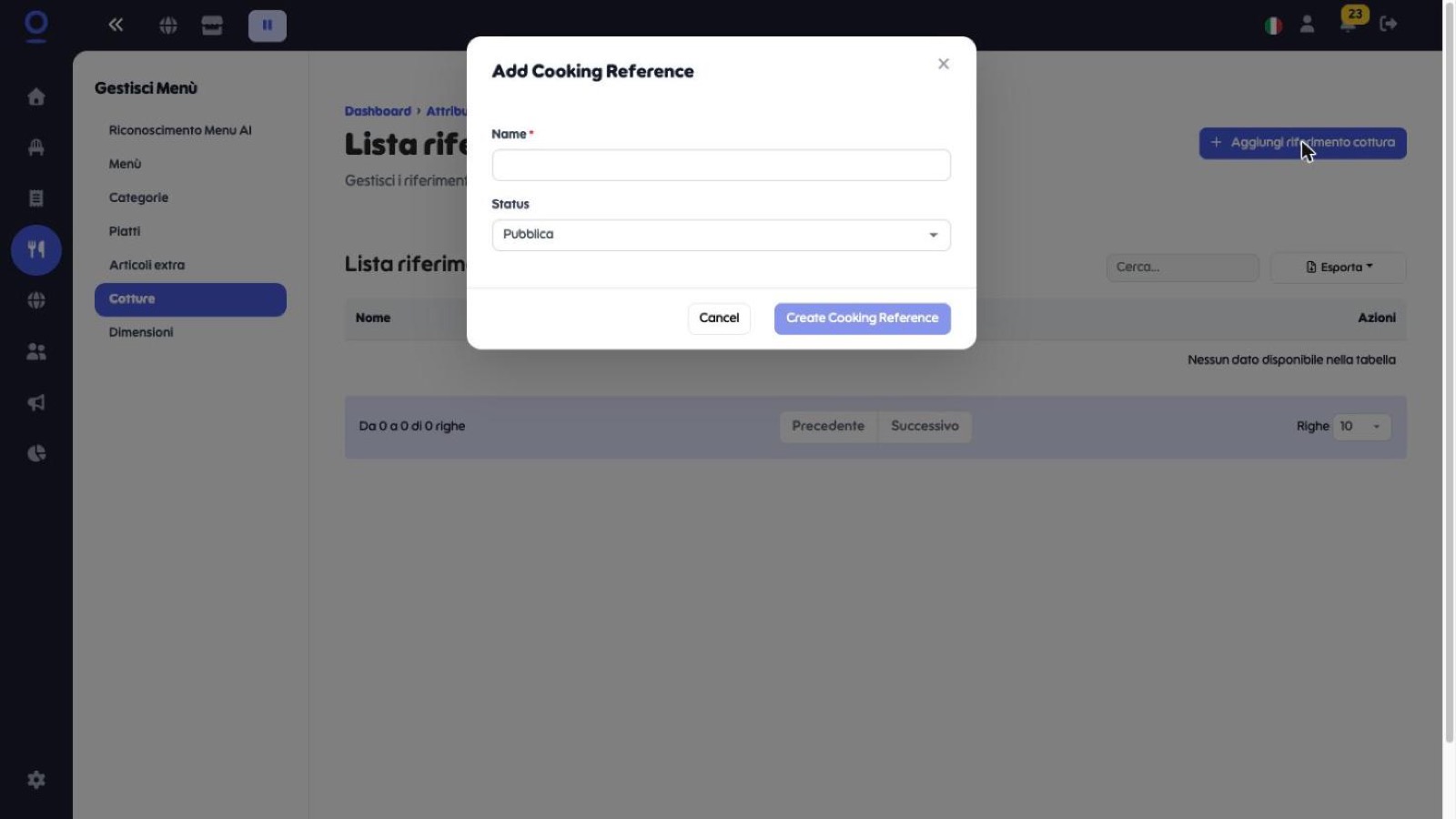 1Nome della cottura
2Create Cooking Reference
1Nome della cottura
2Create Cooking Reference
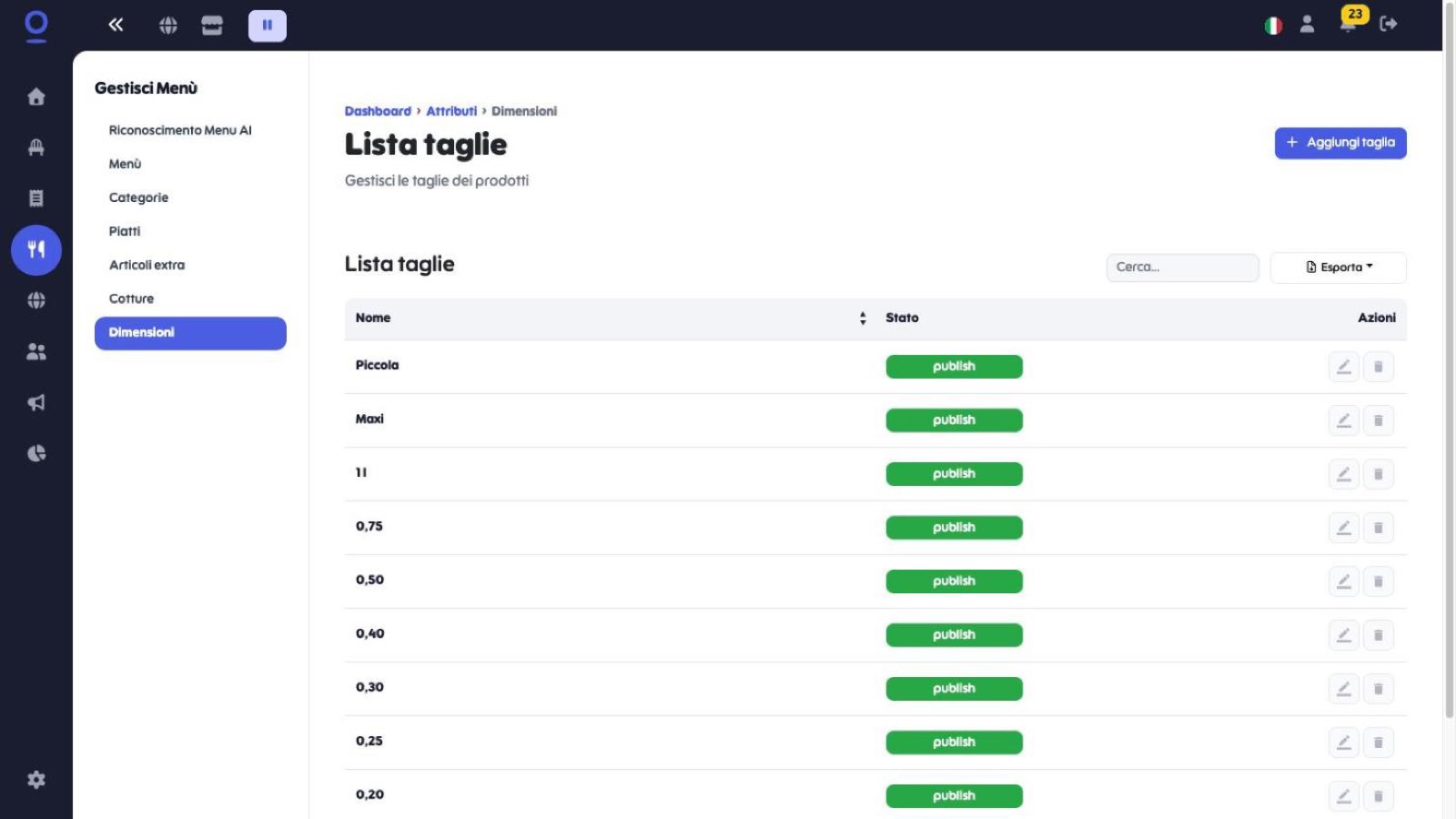
- Apri ora la sezione "Dimensioni" dalla sidebar per gestire le taglie applicabili ai piatti.
Se il tuo menù importato prevedeva dimensioni, le trovi già qui e puoi modificarle.
- Clicca su "Aggiungi taglia" per crearne una nuova.
- Inserisci il nome della dimensione (es. Versione Ultra Maxi) e lo stato di pubblicazione.
Importante: il prezzo della dimensione non si imposta qui, ma nella scheda del singolo piatto nella sezione "Piatti".
- Clicca su "Create Size" per salvare la nuova dimensione.
 1Aggiungi taglia
2Stato della taglia
1Aggiungi taglia
2Stato della taglia
Configurazione avanzata per piatto: applicare addon e dimensioni
Con categorie di addon, ingredienti, cotture e dimensioni ormai pronti, torni sul singolo piatto e componi la configurazione definitiva: prezzi per ogni dimensione, aggiunte obbligatorie o opzionali, regole di quantità.
- Torna nella sezione "Piatti" e apri in modifica il piatto che vuoi configurare.
- Vai nella scheda "Prices & Variants": qui vedi tutte le dimensioni disponibili per il piatto (es. Piccola, Maxi, Versione Ultra Maxi).
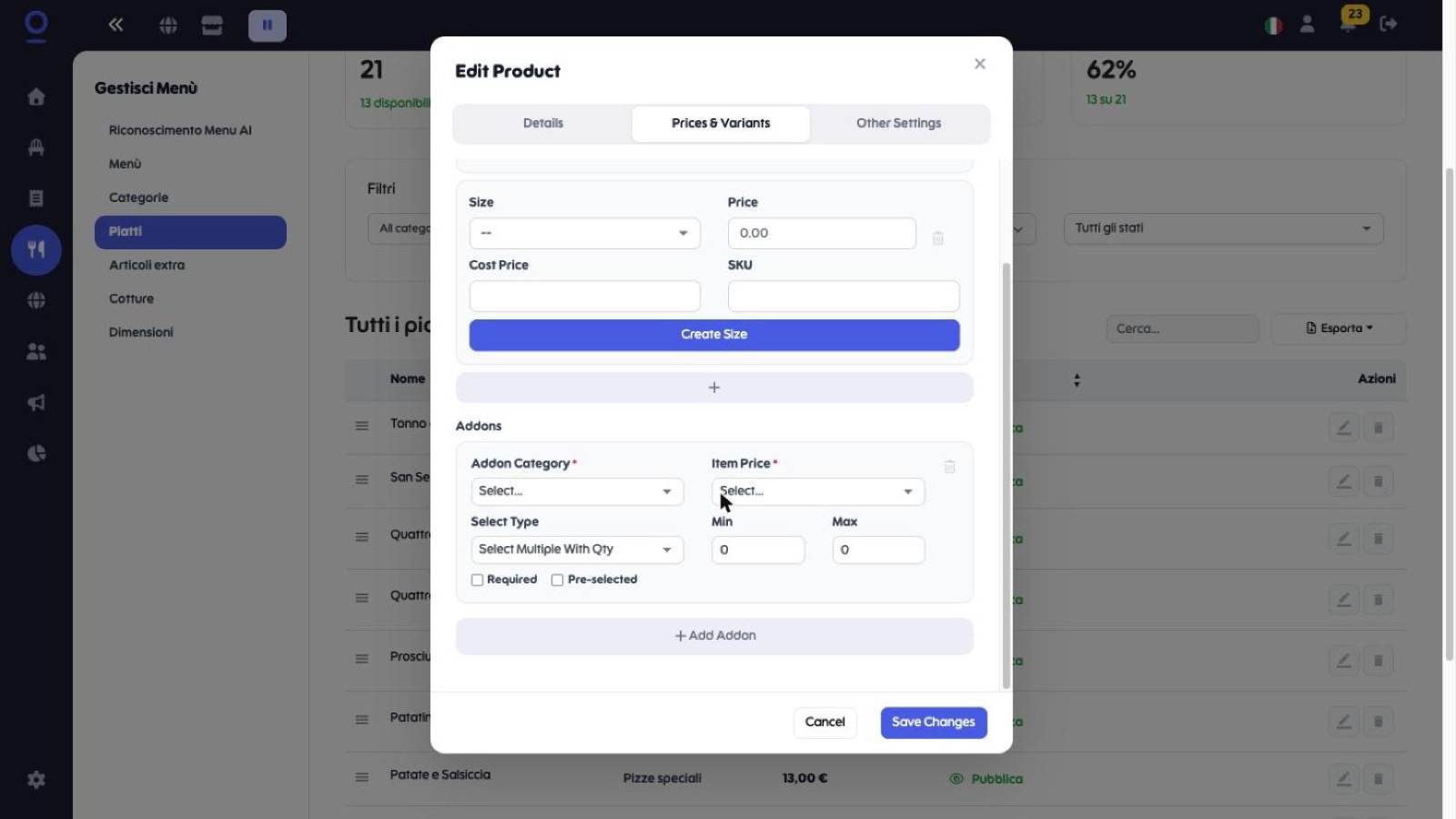
- Clicca sul "+" per aggiungere una nuova dimensione specifica per questo piatto, selezionandola dall'elenco creato in precedenza.
- Imposta il prezzo della dimensione per questo piatto e il cost price interno per il calcolo dei margini.
- Clicca su "Create Size" per salvare la dimensione sul piatto.
- Scorri alla sezione "Addons" e clicca su "+ Add Addon" per associare una categoria di aggiunte al piatto.
- Seleziona la Addon Category (es. Aggiunta Pizze) e l'Item Price, ovvero la dimensione a cui applicare l'addon (es. Piccola — 9.00).
 1Categoria di aggiunte
2A quale dimensione
3Regole di scelta e quantità
1Categoria di aggiunte
2A quale dimensione
3Regole di scelta e quantità
| Select Type | Cosa può fare il cliente |
|---|---|
| Select Only One | Sceglie una sola aggiunta dalla categoria. |
| Select Multiple | Ne sceglie più di una. |
| Select Multiple With Qty | Sceglie più aggiunte e indica la quantità di ciascuna, con limite Min e Max. |
- Se usi Select Multiple With Qty, imposta i valori Min e Max per definire quante aggiunte il cliente può o deve selezionare.
- Attiva "Required" se vuoi rendere la scelta obbligatoria per completare l'ordine.
- Attiva "Pre-selected" se vuoi che l'aggiunta sia già selezionata di default nel carrello.
- Ripeti l'operazione con "+ Add Addon" per aggiungere più categorie di aggiunte allo stesso piatto (es. una per gli ingredienti extra, una per le salse).
- Passa alla scheda "Other Settings" per rivedere Recommended Pairings, Enable Points, Preparation Time e la disponibilità del piatto (Available / Not for sale / Available at specified times), come già visto nella fase 10.
- Clicca su "Save Changes" per salvare la configurazione completa del piatto.
- Nella lista generale "Tutti i piatti" verifichi che tutte le dimensioni e i prezzi siano corretti (colonne Nome, Categoria, Prezzo, Disponibile) e che lo stato di ciascun piatto sia Pubblica.
Verifica il menù online
Ultimo controllo: il menù deve essere visibile e ordinabile dai tuoi clienti.
- Clicca "Anteprima negozio" (l'icona a forma di vetrina nella barra in alto) oppure digita l'indirizzo del tuo sito.
- Vai nella sezione Menu: le categorie collegate compaiono come filtri e i piatti sono ordinabili.
Nota: non vedi subito le modifiche? Ricarica la pagina del sito (Ctrl/Cmd + R): il menù pubblico resta in cache nel browser per qualche istante.
- Lo stesso menù è disponibile anche nella tua app mobile e tramite QR code al tavolo.
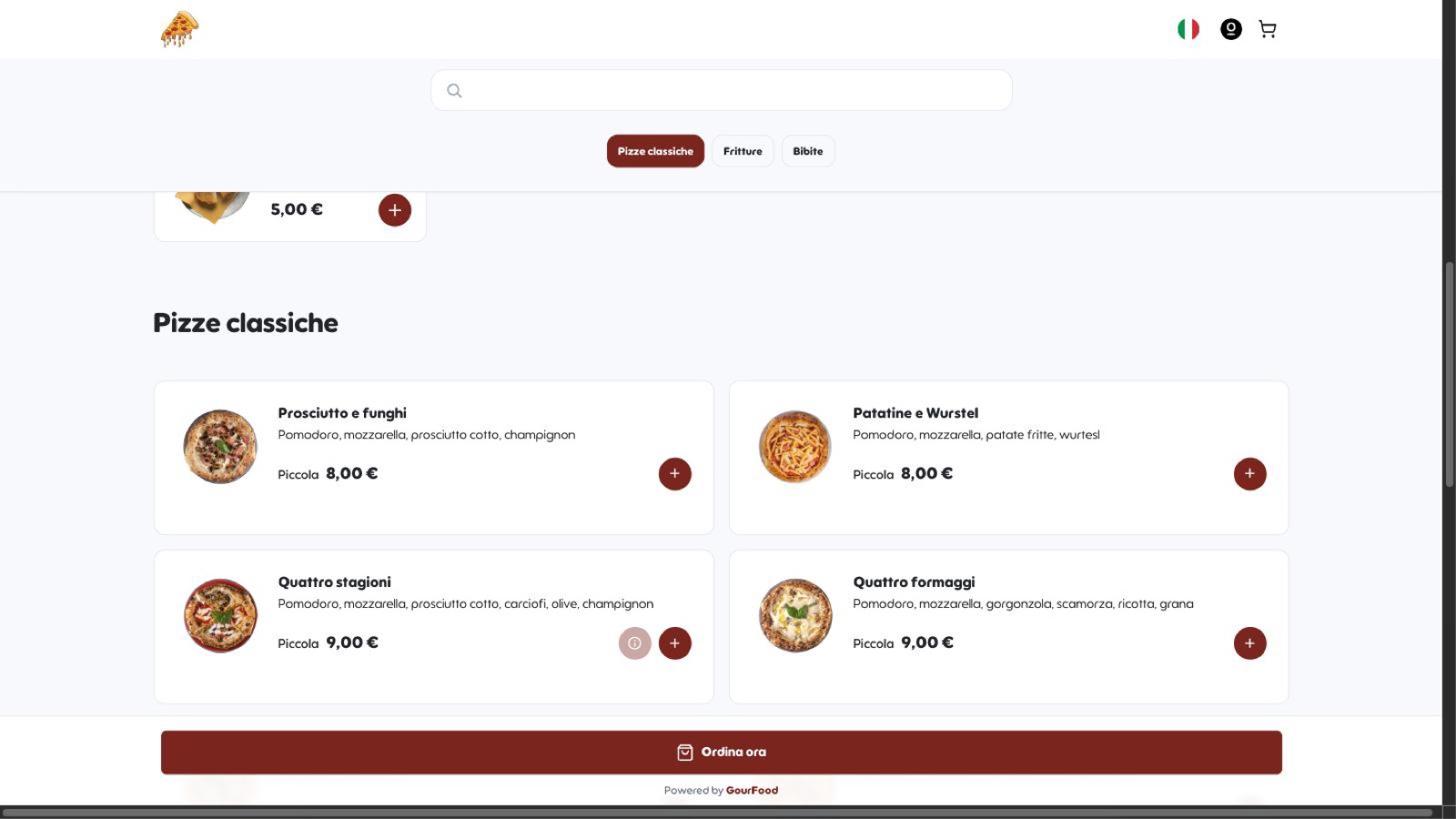 •Le tue categorie diventano filtri