Aggiungere una categoria al menù
Organizza i piatti in sezioni (antipasti, primi, pizze) per rendere il menù più leggibile ai clienti.
Guida passo passo
Antipasti, primi, pizze, bibite: cinque fasi con gli screenshot reali per creare una categoria, ordinarla, collegarla al menù e vederla online.
Apri la sezione Categorie
Le categorie sono le sezioni in cui si divide il menù: antipasti, primi, pizze classiche, bibite. Sono il livello intermedio fra il menù e i singoli piatti.
- Accedi a app.gourfood.com e clicca l'icona con le posate nella barra laterale: è la sezione Gestisci Menù.
- Nel sottomenu di sinistra clicca su "Categorie".
- In cima alla pagina trovi tre contatori — Categorie Totali, Piatti nelle Categorie, Media piatti — e i filtri per menù e per stato.
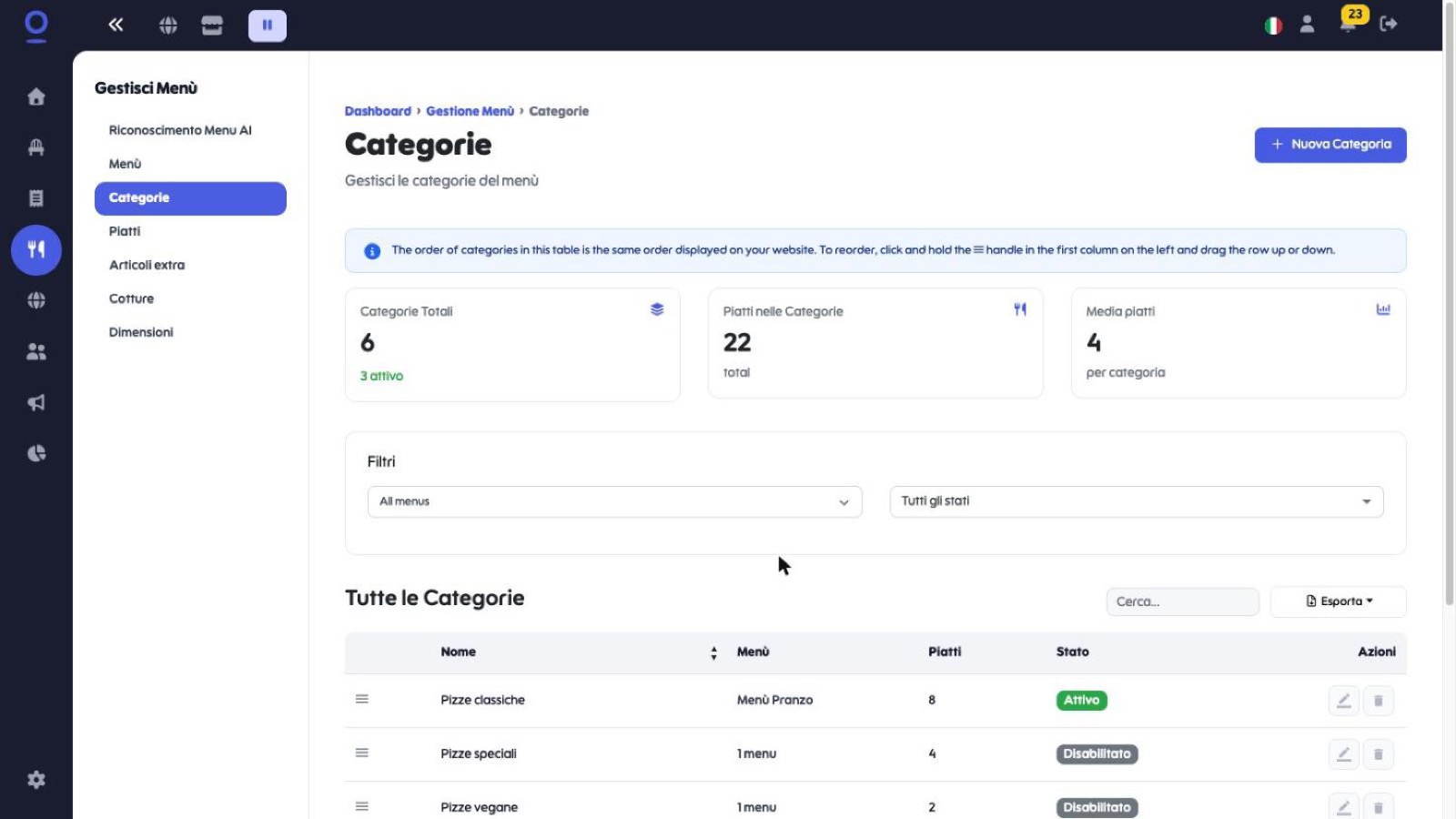 1Voce "Categorie"
2+ Nuova Categoria
3L'ordine conta
1Voce "Categorie"
2+ Nuova Categoria
3L'ordine conta
Crea la nuova categoria
Una categoria richiede pochissimi dati: il nome è l'unico campo obbligatorio. Le immagini sono facoltative ma rendono il menù molto più leggibile.
- Clicca su "+ Nuova Categoria" in alto a destra.
- Compila il campo Nome (es. Antipasti, Primi, Pizze classiche): è l'unico obbligatorio ed è quello che vedranno i clienti.
- Aggiungi una Descrizione facoltativa per spiegare la sezione.
- Carica l'Immagine in Evidenza (la foto grande della sezione) e l'Immagine Icona (il simbolo piccolo che accompagna il nome).
Nota: entrambe sono facoltative. Se non le carichi, la categoria compare comunque, solo con il nome.
- Imposta lo Stato su Pubblica per renderla subito visibile.
- Clicca su "Crea Categoria": la nuova sezione appare in fondo alla tabella.
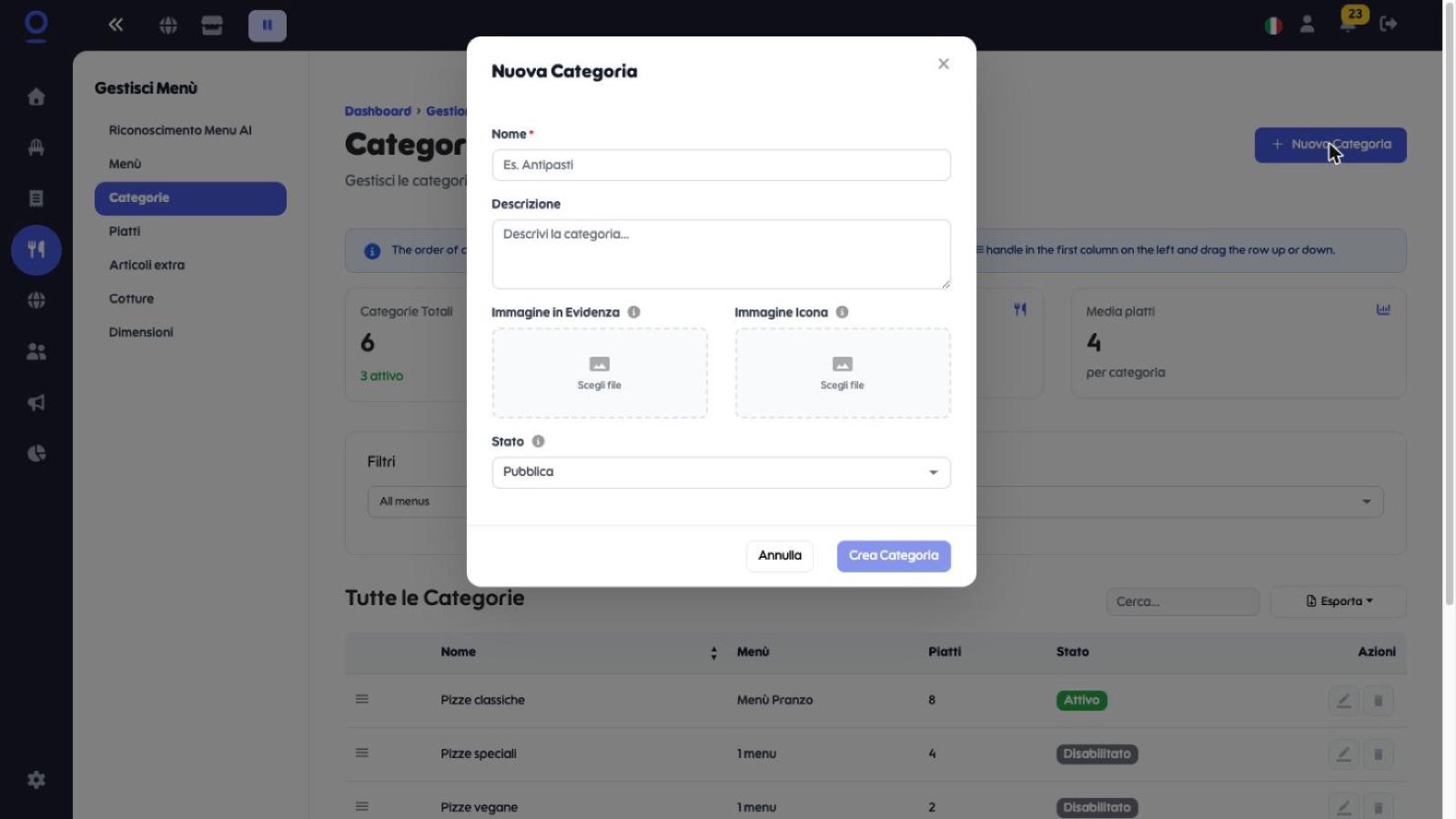 1Nome (obbligatorio)
2Foto e icona
3Pubblica = visibile
4Crea Categoria
1Nome (obbligatorio)
2Foto e icona
3Pubblica = visibile
4Crea Categoria
Metti le categorie nell'ordine giusto
L'ordine della tabella è esattamente l'ordine in cui il cliente scorrerà il menù. Una categoria appena creata finisce in fondo: quasi sempre va spostata.
- Nella tabella Tutte le Categorie, afferra la maniglia a puntini nella prima colonna.
- Trascina la riga verso l'alto o verso il basso fino alla posizione desiderata: l'ordine viene salvato da solo.
Suggerimento: segui l'ordine naturale del pasto — antipasti, primi, secondi, dolci, bibite — così il cliente trova quello che cerca senza scorrere.
- Con la matita Modifica puoi rinominare la categoria o cambiarne lo stato in qualsiasi momento.
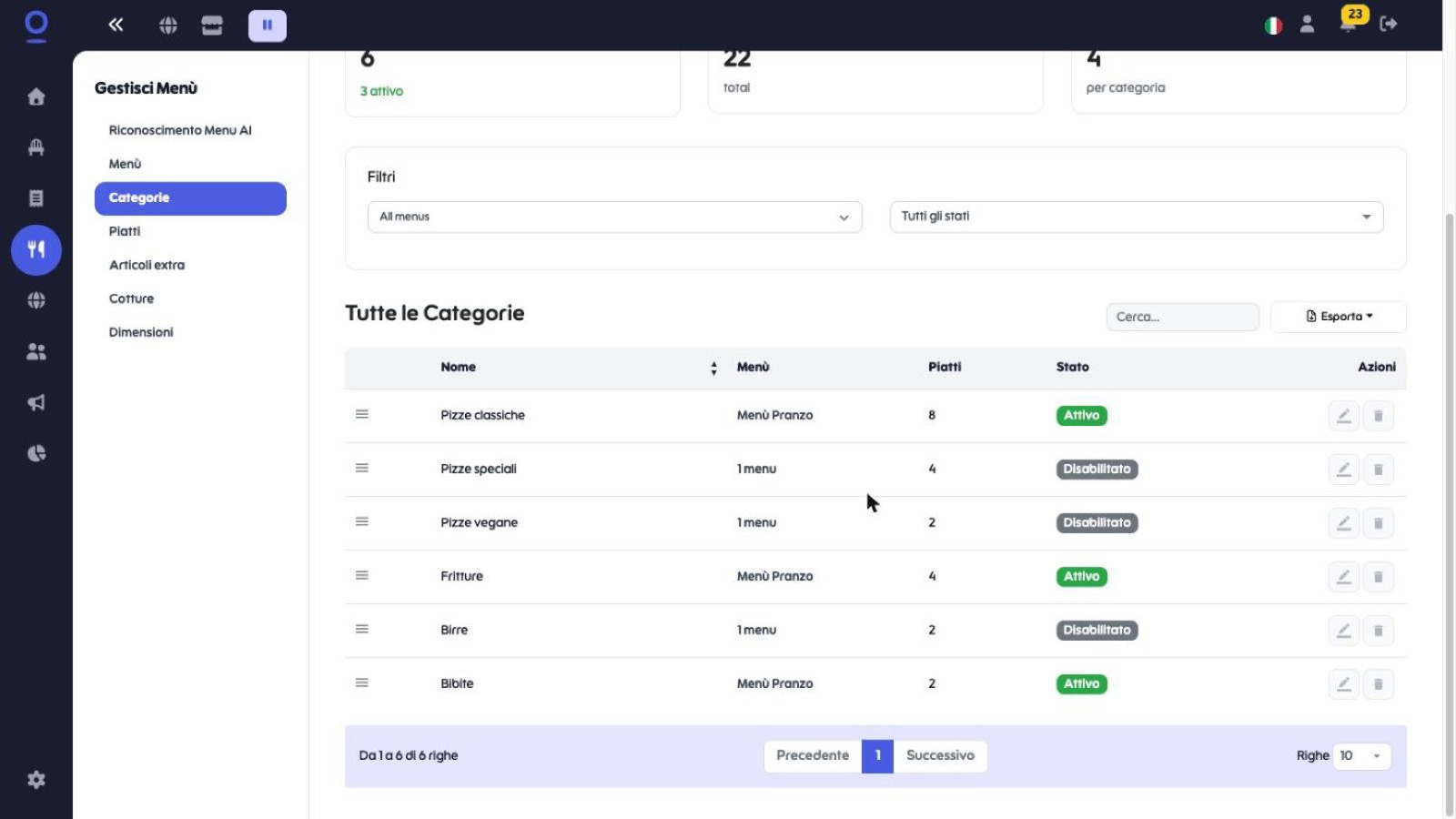 1Trascina per riordinare
2Stato della categoria
1Trascina per riordinare
2Stato della categoria
Collega la categoria a un menù
Creare la categoria non basta: perché compaia online deve essere collegata a un menù. Il collegamento si fa dalla scheda del menù.
- Vai su Gestisci Menù > Menù e apri in Modifica il menù a cui vuoi aggiungere la categoria.
- Passa alla scheda "Categorie Menu".
- Spunta la nuova categoria nell'elenco: tutti i piatti che le appartengono vengono selezionati automaticamente.
- Salva. Il numero nella colonna Categorie della tabella dei menù si aggiorna.
Nota: una stessa categoria può essere collegata a più menù — per esempio Bibite sia nel menù pranzo sia in quello serale.
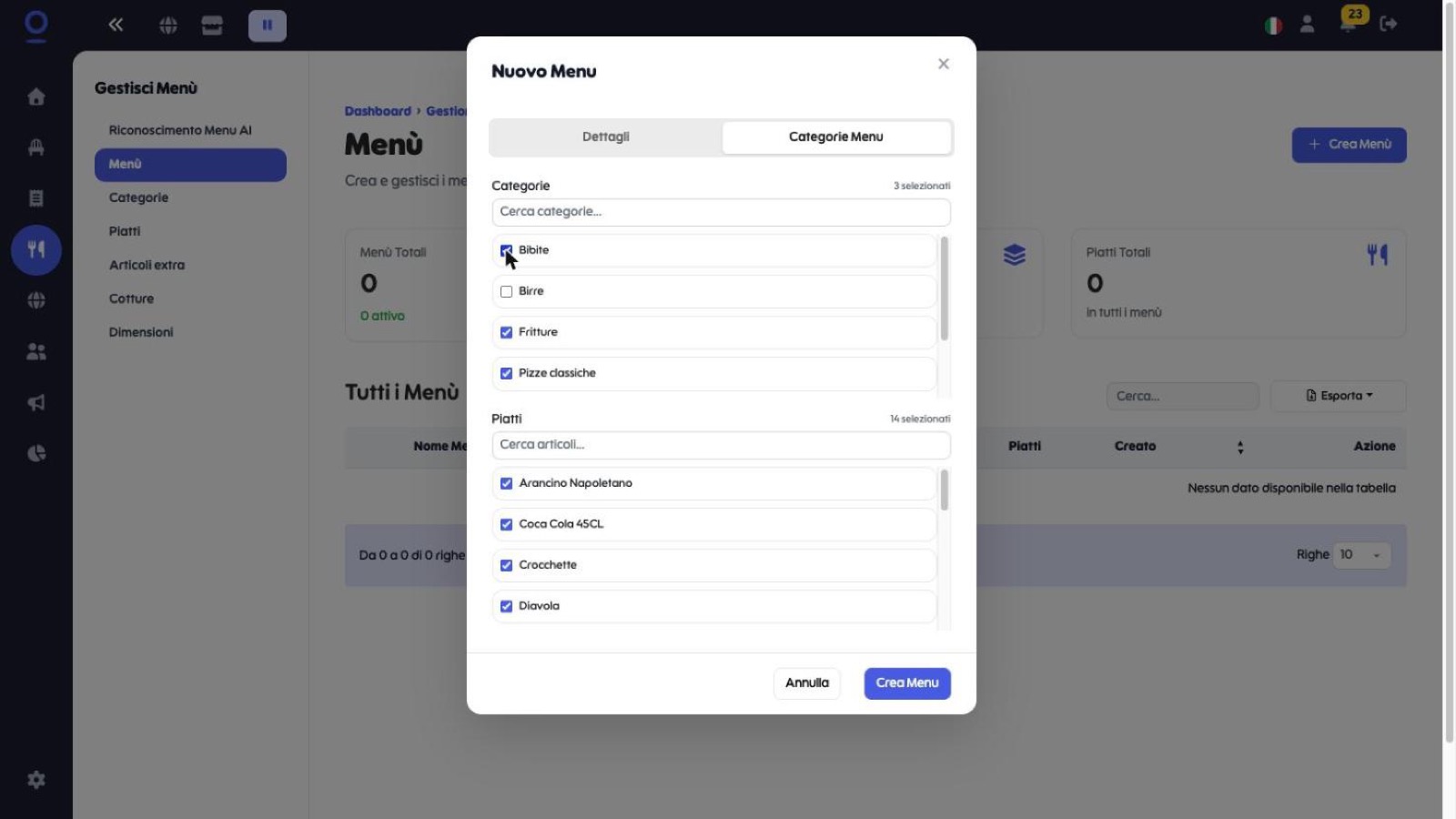 1Spunta la categoria
2Contatore selezionati
1Spunta la categoria
2Contatore selezionati
Verifica il risultato online
Sul sito pubblico le categorie diventano i filtri in cima al menù e i titoli delle sezioni.
- Apri il tuo sito con "Anteprima negozio" (l'icona a forma di vetrina in alto) e vai nella sezione Menu.
- Controlla che la nuova categoria compaia fra i filtri e che contenga i piatti giusti.
Non la vedi? Verifica che lo stato della categoria sia Pubblica, che sia collegata a un menù Attivo e che contenga almeno un piatto pubblicato. Poi ricarica la pagina con Ctrl/Cmd + R.
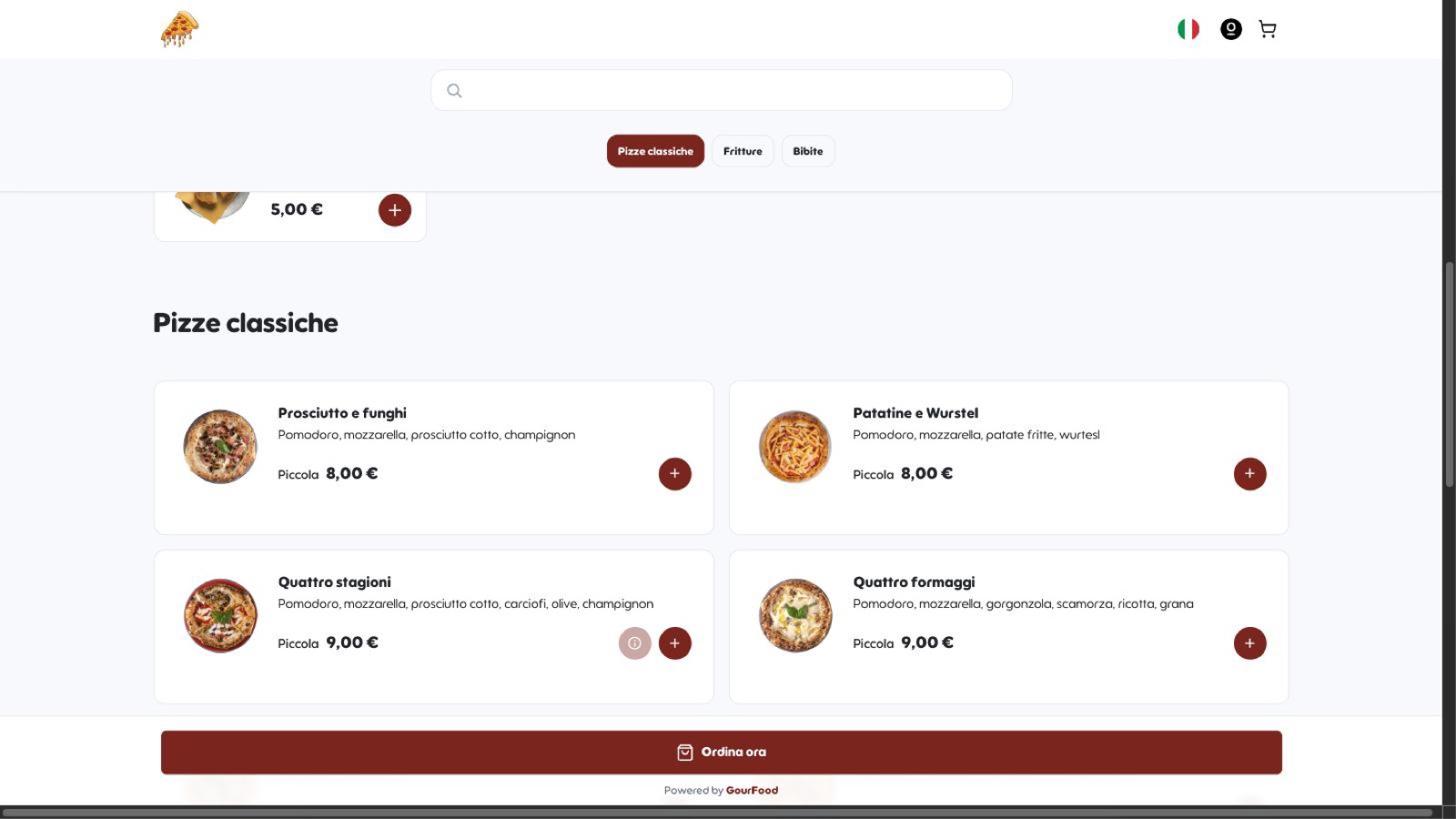 •Le categorie sono i filtri