Impostare orari e disponibilità del menù
Mostra il menù giusto al momento giusto: pranzo, cena, weekend. Tutto automatico.
Guida passo passo
Orari del locale, disponibilità del singolo piatto e stato del menù: quattro fasi con gli screenshot reali per mostrare il menù giusto al momento giusto.
Imposta gli orari del ristorante
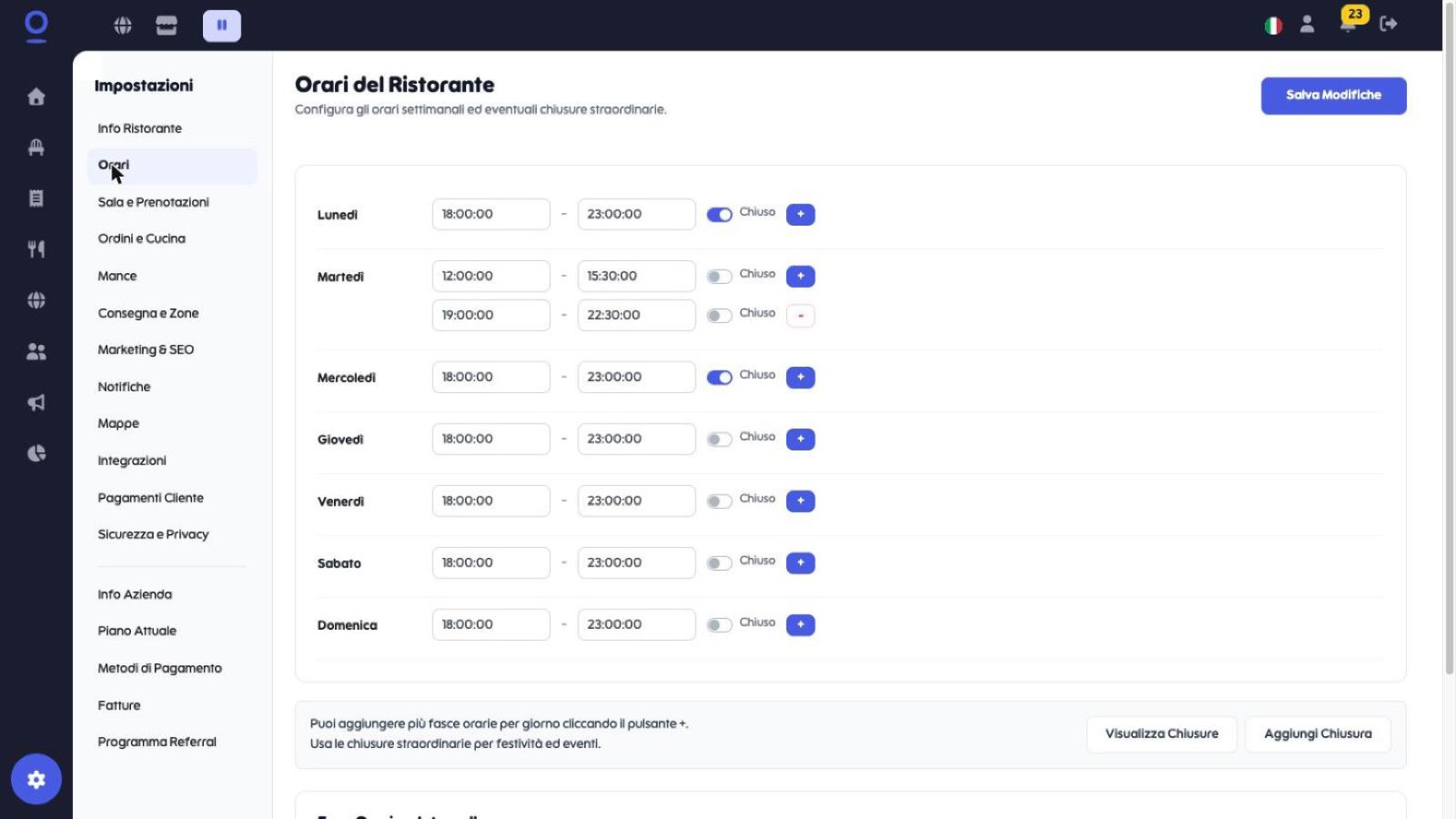
Gli orari settimanali sono la base di tutto: da qui dipendono le fasce in cui i clienti possono ordinare, l'orario mostrato sul sito e la disponibilità nel form di prenotazione.
- Clicca l'icona a forma di ingranaggio in fondo alla barra laterale per aprire le Impostazioni.
- Nel menu di sinistra scegli "Orari": si apre Orari del Ristorante con i sette giorni della settimana.
- Per ogni giorno imposta l'orario di apertura e di chiusura nei due campi.
- Usa il toggle "Chiuso" per i giorni di riposo: quando è attivo, quel giorno non accetta ordini né prenotazioni.
- Clicca su "Salva Modifiche" in alto a destra.
 1Salva Modifiche
2"+" aggiunge una fascia
3Giorno di chiusura
1Salva Modifiche
2"+" aggiunge una fascia
3Giorno di chiusura
Doppio servizio: pranzo e cena separati
Il caso più comune del ristorante è avere due fasce nello stesso giorno, con la cucina chiusa nel pomeriggio. Il pulsante + serve esattamente a questo.
- Sulla riga del giorno clicca il pulsante "+": compare una seconda riga di orari sotto la prima.
- Imposta la prima riga sul pranzo (es. 12:00 – 15:30) e la seconda sulla cena (es. 19:00 – 22:30).
- Il pulsante "−" rosso rimuove una fascia in eccesso.
- Per festività e chiusure straordinarie usa "Aggiungi Chiusura"; con "Visualizza Chiusure" controlli quelle già inserite.
Nota: le chiusure straordinarie hanno la precedenza sugli orari settimanali, senza doverli modificare.
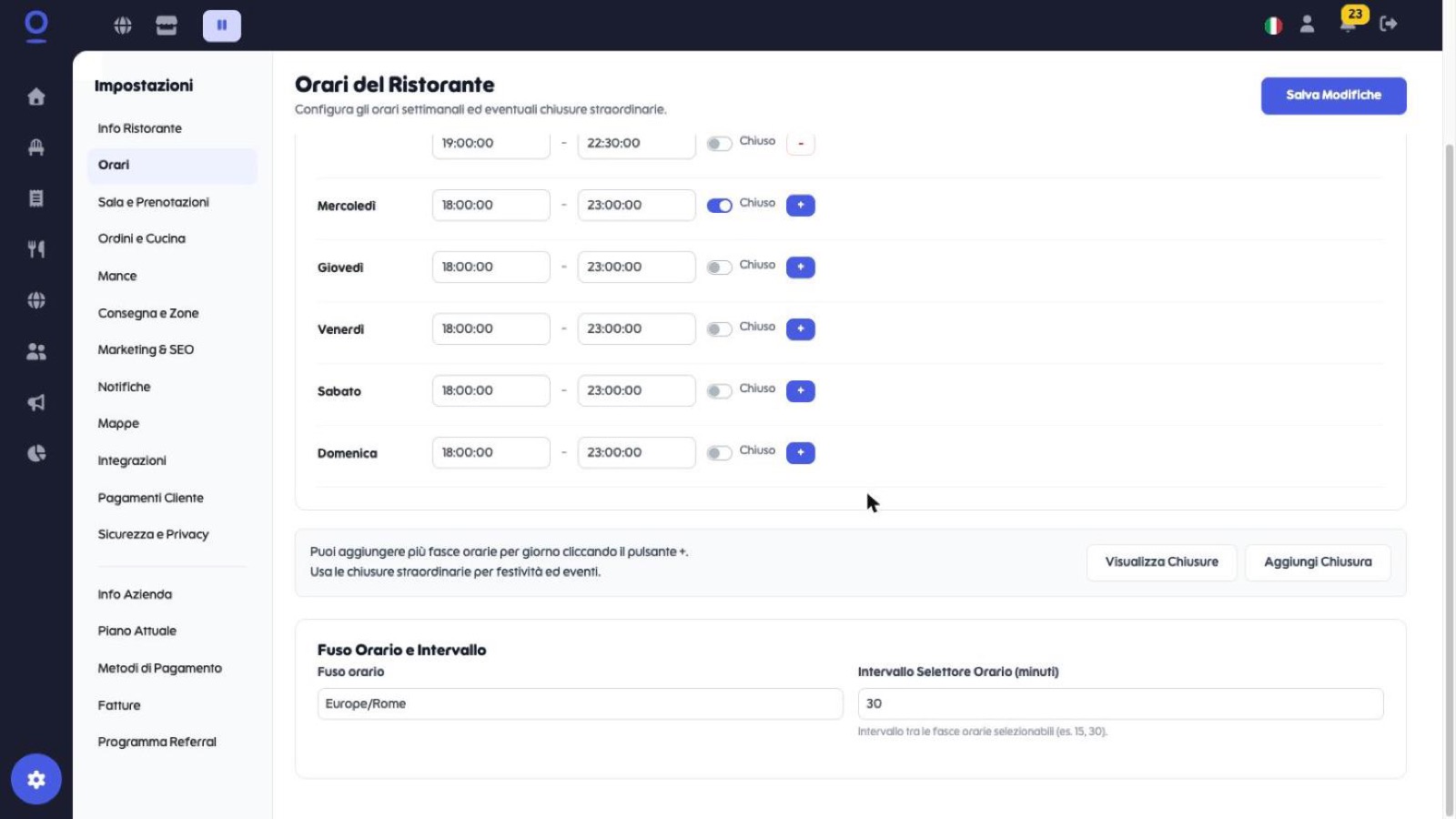
- Nel blocco "Fuso Orario e Intervallo" verifica il fuso orario (es. Europe/Rome) e l'intervallo del selettore orario in minuti: è il passo con cui i clienti scelgono l'orario (15 o 30 minuti).
 1Festività e chiusure
2Fuso orario
3Passo degli slot
1Festività e chiusure
2Fuso orario
3Passo degli slot
Disponibilità oraria del singolo piatto
Oltre agli orari del locale puoi decidere quando è ordinabile ogni singolo piatto: è così che si costruisce un menù pranzo che sparisce alle 15:00.
- Vai su Gestisci Menù > Piatti e apri in modifica il piatto con la matita.
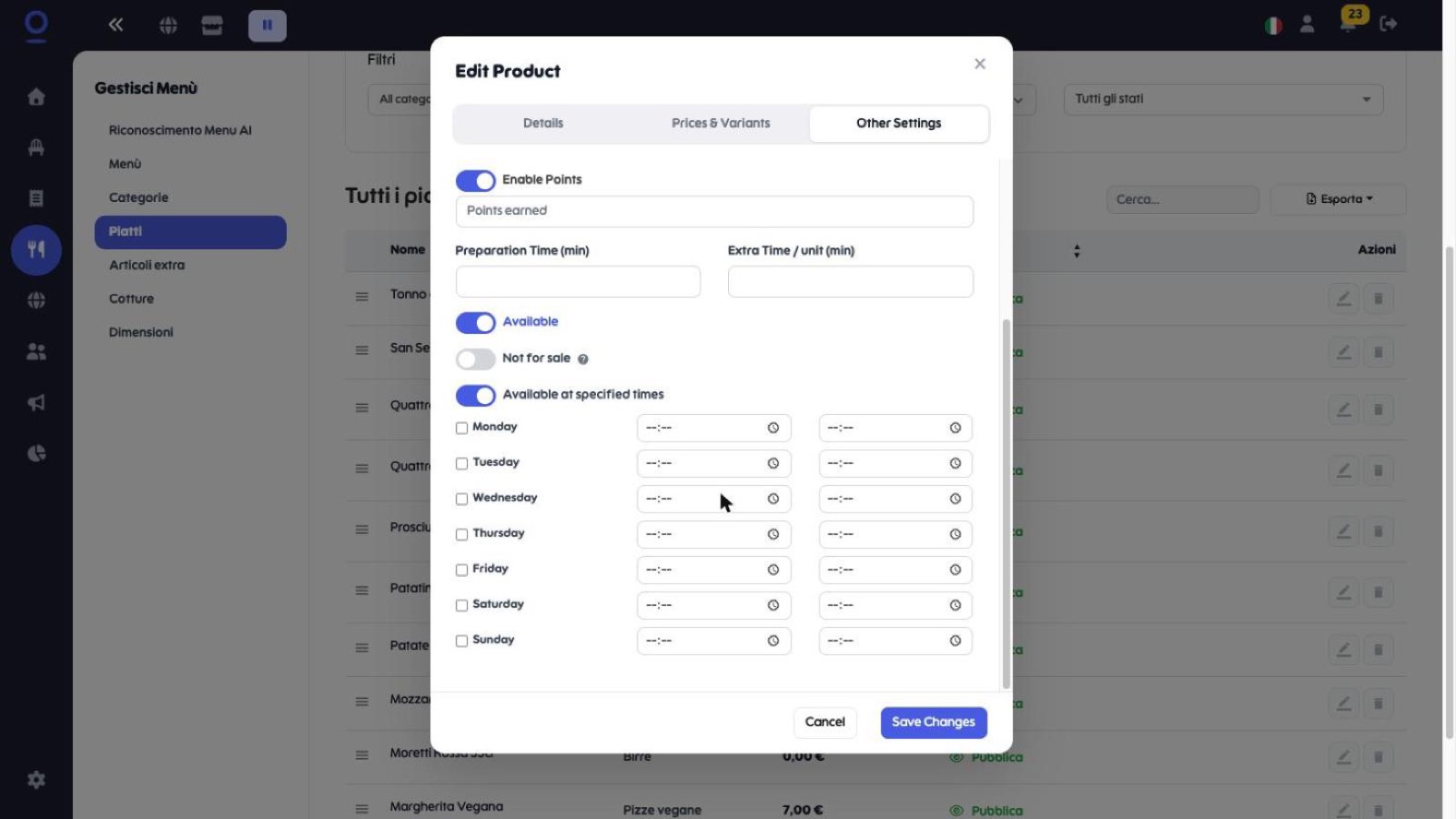
- Passa alla scheda "Other Settings".
- In fondo trovi tre toggle di disponibilità:
- Available: il piatto è ordinabile.
- Not for sale: resta visibile nel menù ma non si può acquistare.
- Available at specified times: il piatto è ordinabile solo nelle fasce che indichi.
- Attiva "Available at specified times": compare l'elenco dei sette giorni.
- Spunta i giorni interessati e compila l'orario di inizio e di fine per ciascuno.
Esempio: per un piatto del menù pranzo, spunta da lunedì a venerdì con orario 12:00 – 14:30. Fuori da quella fascia il piatto non è ordinabile.
- Clicca su "Save Changes".
 1Attiva le fasce orarie
2Giorno per giorno
1Attiva le fasce orarie
2Giorno per giorno
Menù diversi per momenti diversi
Il terzo livello di controllo è lo stato del menù. Con più menù creati puoi attivare quello giusto per il momento giusto senza toccare i piatti.
- Crea un menù per ogni servizio — Menù Pranzo, Carta Serale, Menù Weekend — seguendo la guida Creare e pubblicare un nuovo menù digitale.
- Dalla tabella Tutti i Menù apri in Modifica il menù e agisci sul campo Stato:
- Attivo per il menù in servizio.
- Disabilitato per quello che deve restare nascosto.
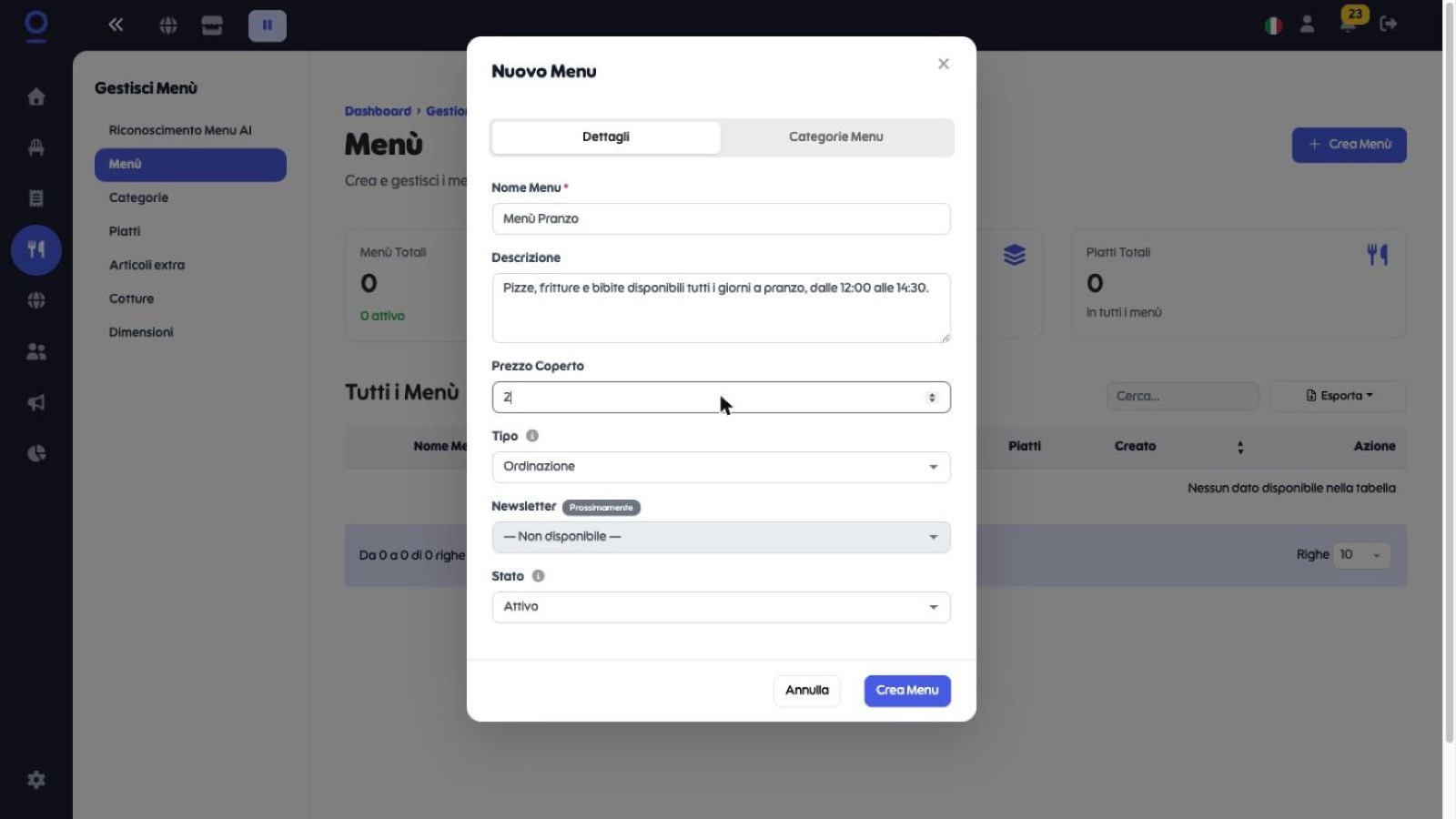 •Attivo = menù in servizio
- Nella tabella Tutti i Menù la colonna Stato ti dice a colpo d'occhio quale menù è online in questo momento.
- Trascinando le righe con la maniglia a puntini decidi in che ordine i menù appaiono al cliente quando più di uno è attivo.
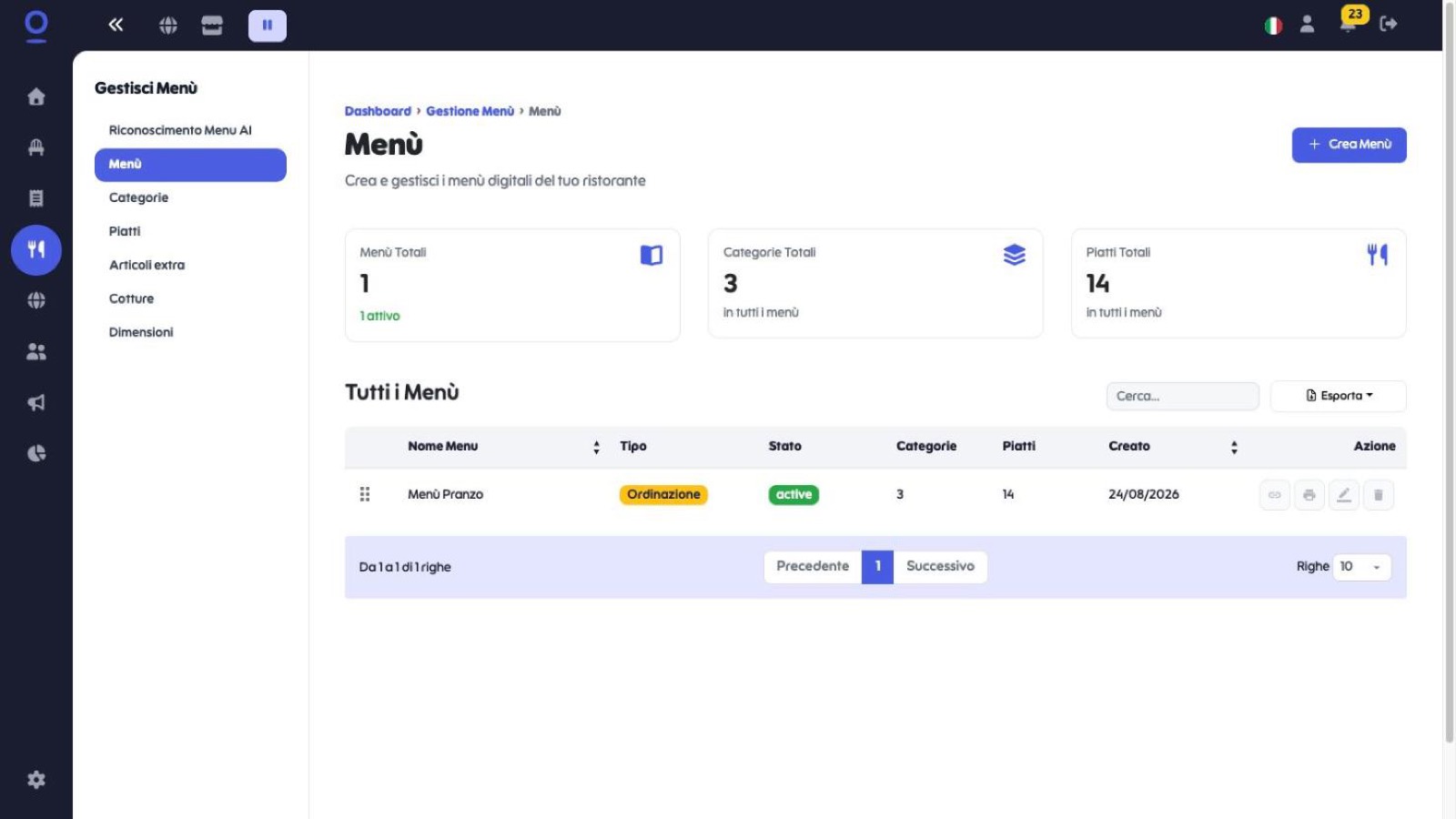 •Menù attualmente online